
dashpack.
Português

Telas do app

Painéis GPS, gravação de passeios e mapas de grupo no celular. Adicione o DashPack Connect opcional para telemetria compatível.

Visão CalmPrévias localizadas do aplicativo · dados simulados

Telas do app

Visão Calm

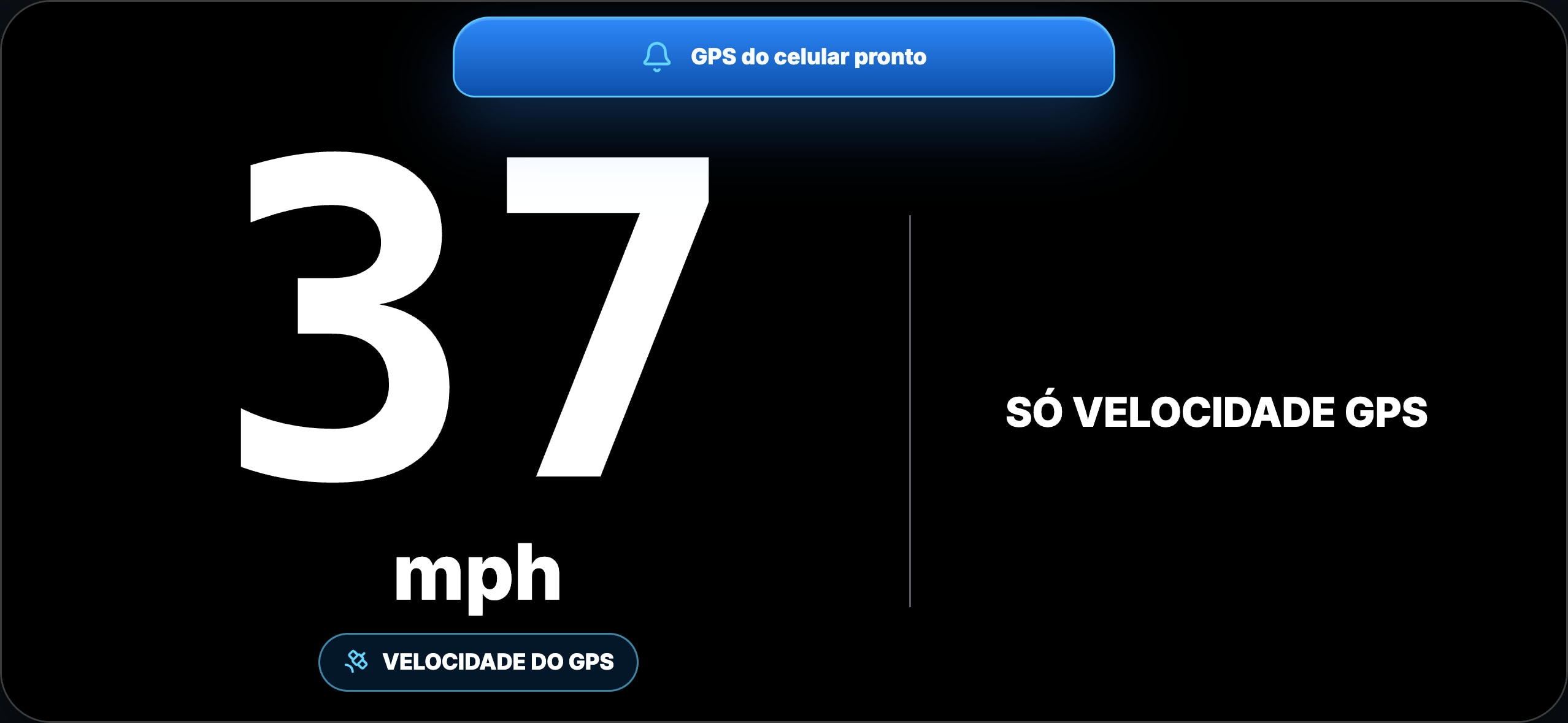
Velocidade GPS do celular em uma tela focada no passeio. Exige permissão de localização e sinal GPS utilizável.

Como usar

Monte o celular, abra a visão Calm e acompanhe a velocidade GPS em uma tela focada no passeio. Comece só com seu celular.

O que você precisa

Permissão de localização e sinal GPS utilizável. Não precisa de Connect.

← Voltar a todas as telas
Visão Comm · conectadaPrévias localizadas do aplicativo · dados simulados

Telas do app

Visão Comm · conectada

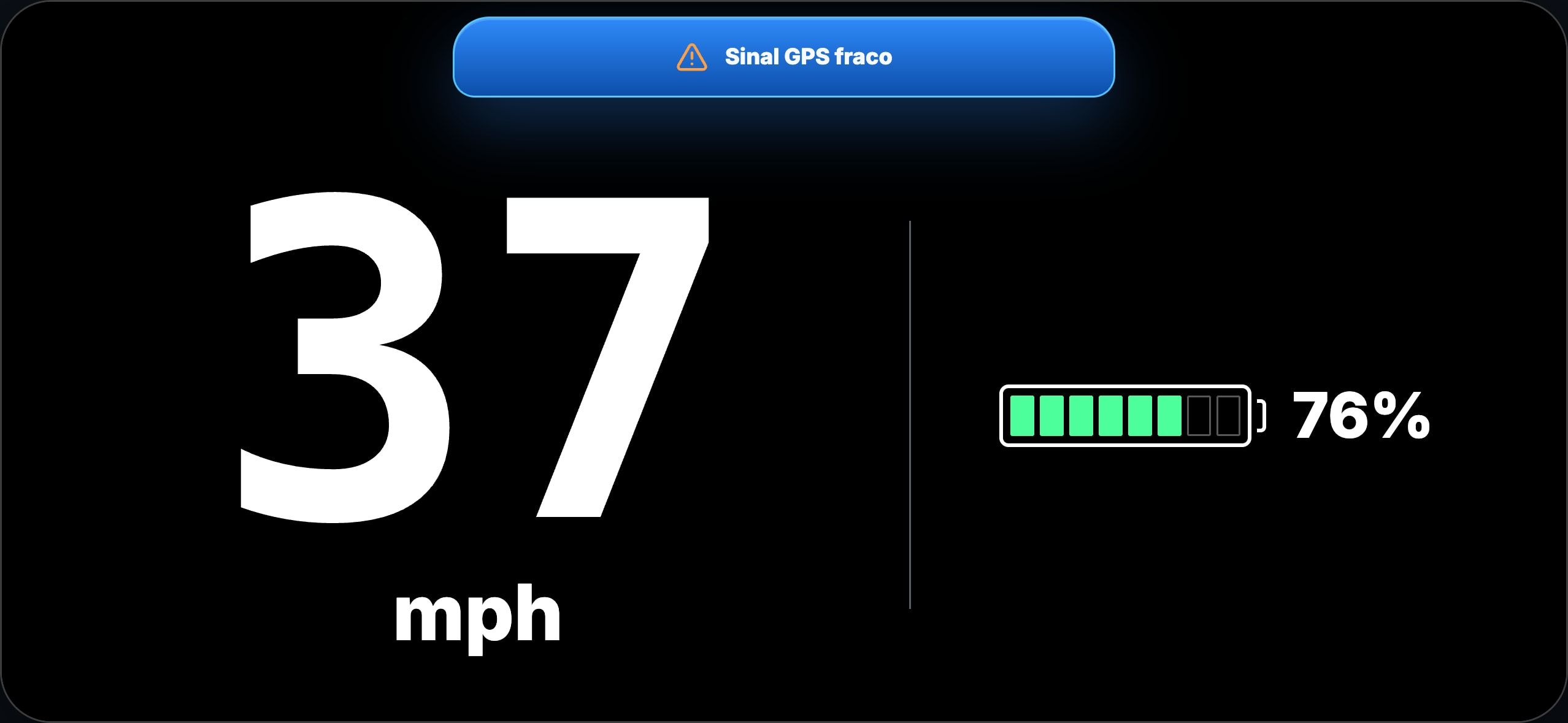
Painel externo de velocidade e bateria. Os dados da bateria exigem Connect compatível e telemetria verificada.

Como usar

Veja a velocidade GPS do celular e acrescente o nível da bateria quando um DashPack Connect compatível estiver conectado e transmitindo dados verificados.

O que você precisa

Localização para a velocidade GPS. Connect compatível e telemetria atual para a bateria; dados ausentes não são uma leitura da bateria.

← Voltar a todas as telas
Modo de passeio · EcoPrévias localizadas do aplicativo · dados simulados

Telas do app

Modo de passeio · Eco

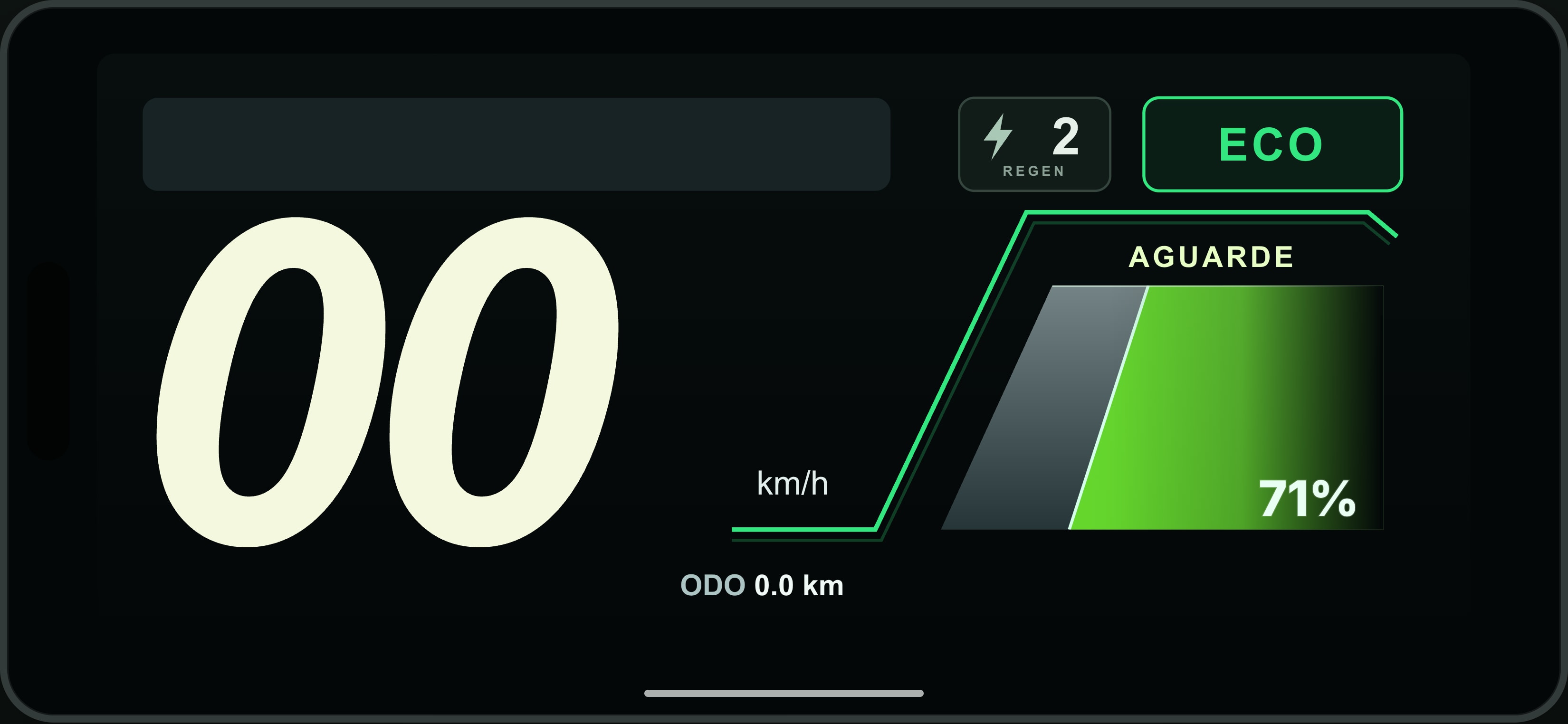
Painel horizontal com velocidade e status compatível da bike. O GPS pode fornecer velocidade; os dados da bike exigem Connect verificado.

Como usar

Use o painel horizontal para ver velocidade e status compatível da bike. O estilo Eco reflete o modo recebido; não muda a bike para Eco.

O que você precisa

Connect compatível para campos da bike, como bateria, modo e regeneração quando disponíveis. Velocidade GPS exige localização.

← Voltar a todas as telas
Sport · variante de modoPrévias localizadas do aplicativo · dados simulados

Telas do app

Sport · variante de modo

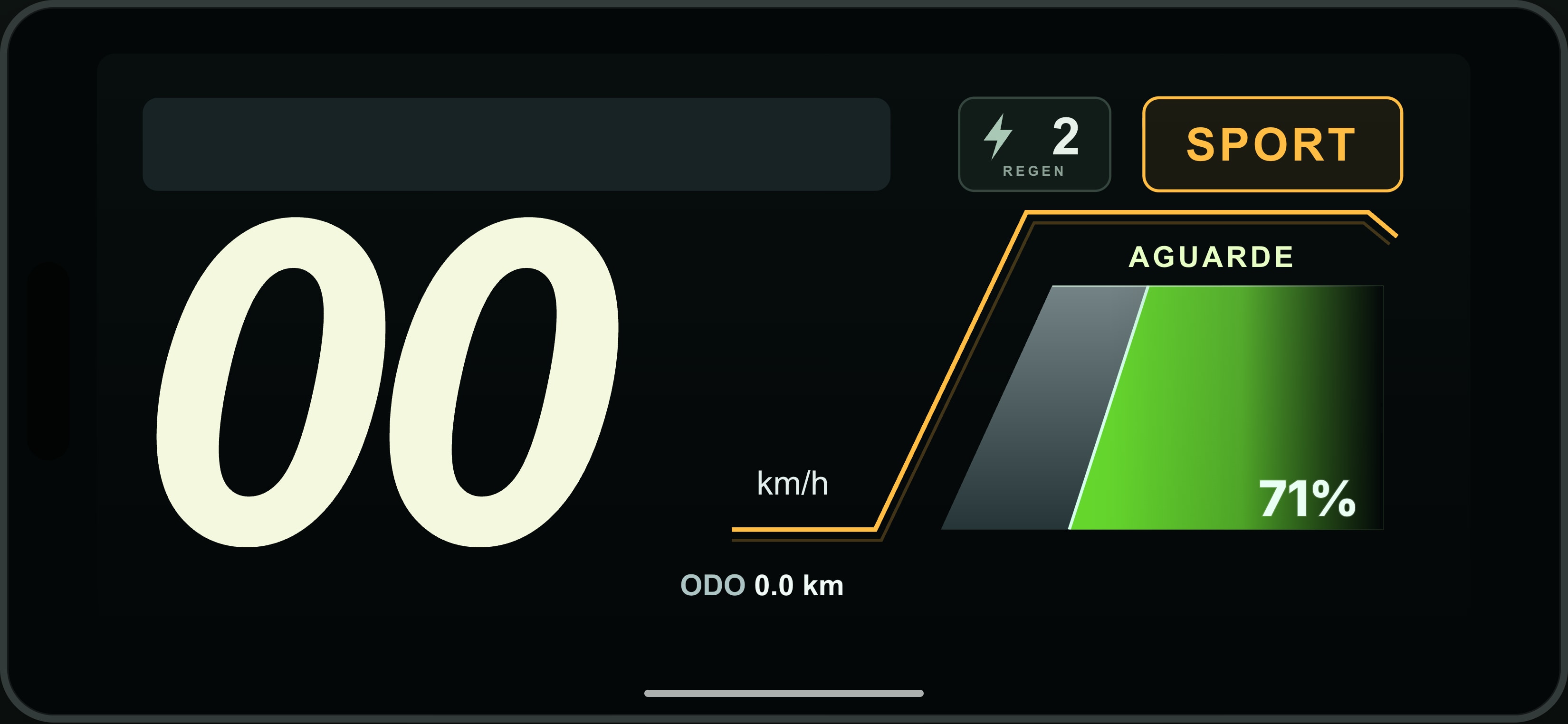
Estilo âmbar para telemetria Sport. Dados conectados aparecem somente quando compatíveis e verificados.

Como usar

Veja o painel com o estilo âmbar Sport quando esse modo for informado pela telemetria. É uma variante visual, não um botão de ajuste ou controle.

O que você precisa

Os mesmos requisitos de dados verificados do modo de passeio. Os campos dependem da bike mapeada e da conexão Connect.

← Voltar a todas as telas
Hyper · variante de modoPrévias localizadas do aplicativo · dados simulados

Telas do app

Hyper · variante de modo

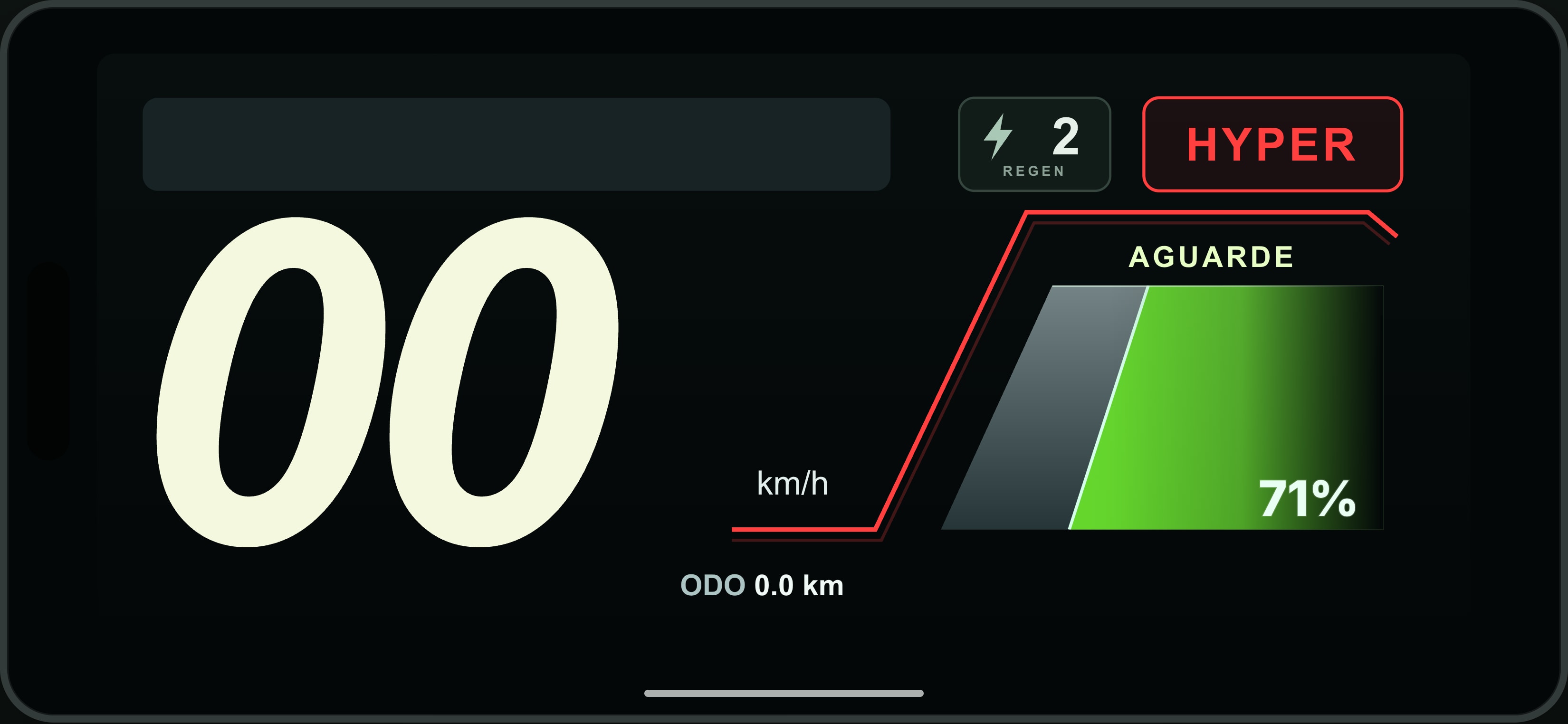
Estilo vermelho para telemetria Hyper. Mostrar um modo não controla nem altera a bike.

Como usar

Veja o painel com o estilo vermelho Hyper quando esse modo for informado. O nome do modo não aumenta a potência nem muda os ajustes da bike.

O que você precisa

Os mesmos requisitos de dados verificados do modo de passeio. Os campos dependem da bike mapeada e da conexão Connect.

← Voltar a todas as telas
Visão de mapaPrévias localizadas do aplicativo · dados simulados

Telas do app

Visão de mapa

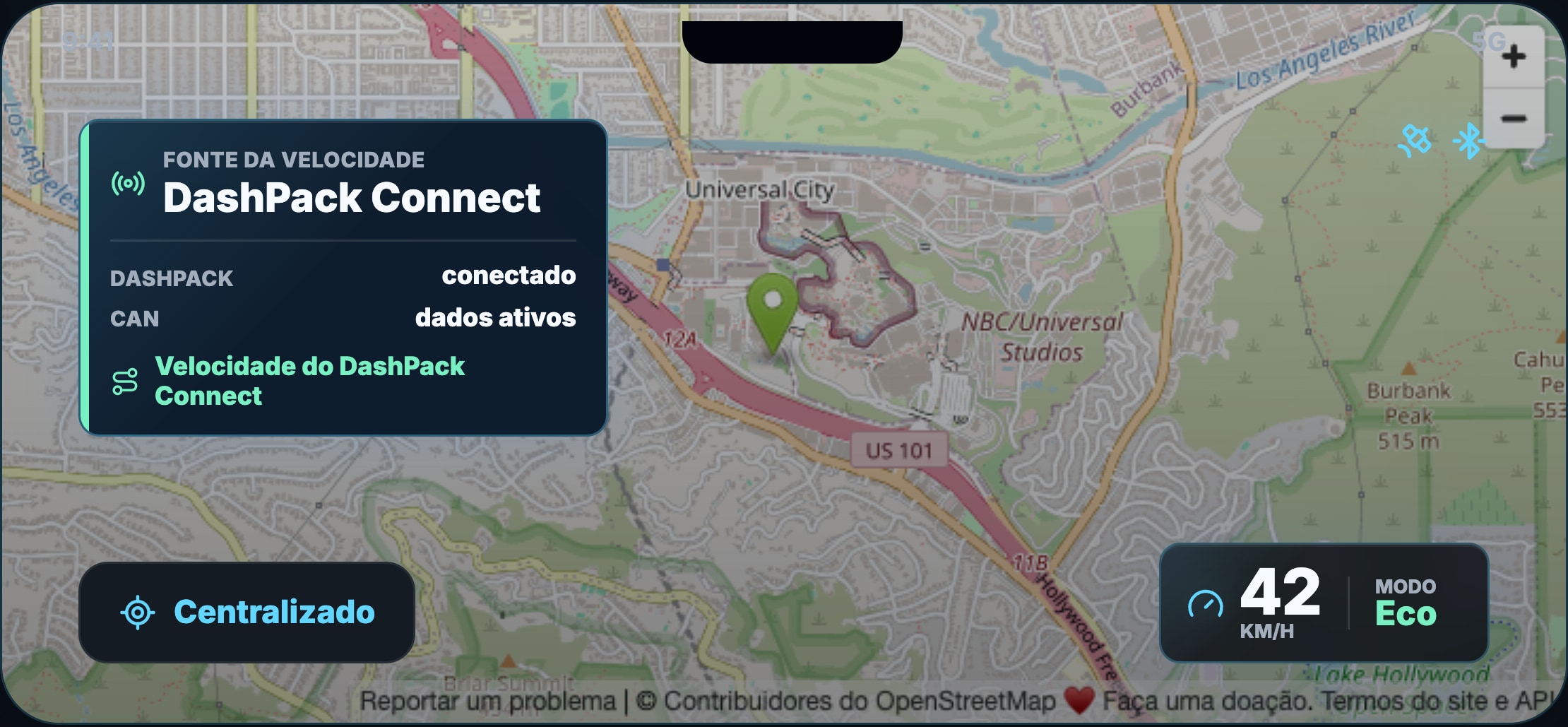
Acompanhe sua posição e velocidade no mapa com o celular. Exige acesso à conta e permissão de localização.

Como usar

Abra seu mapa pessoal para ver onde está e acompanhar a velocidade. Centralize o mapa na sua posição durante o passeio. O GPS do celular fornece a localização; dados Connect compatíveis podem acrescentar velocidade da bike. Este é seu passeio; o mapa de grupo acrescenta participantes aprovados.

O que você precisa

Acesse sua conta e permita a localização. O GPS fornece sua posição; a internet carrega os dados do mapa. Connect é opcional para usar o GPS do celular.

← Voltar a todas as telas
Mapa do grupoPrévias localizadas do aplicativo · dados simulados

Telas do app

Mapa do grupo

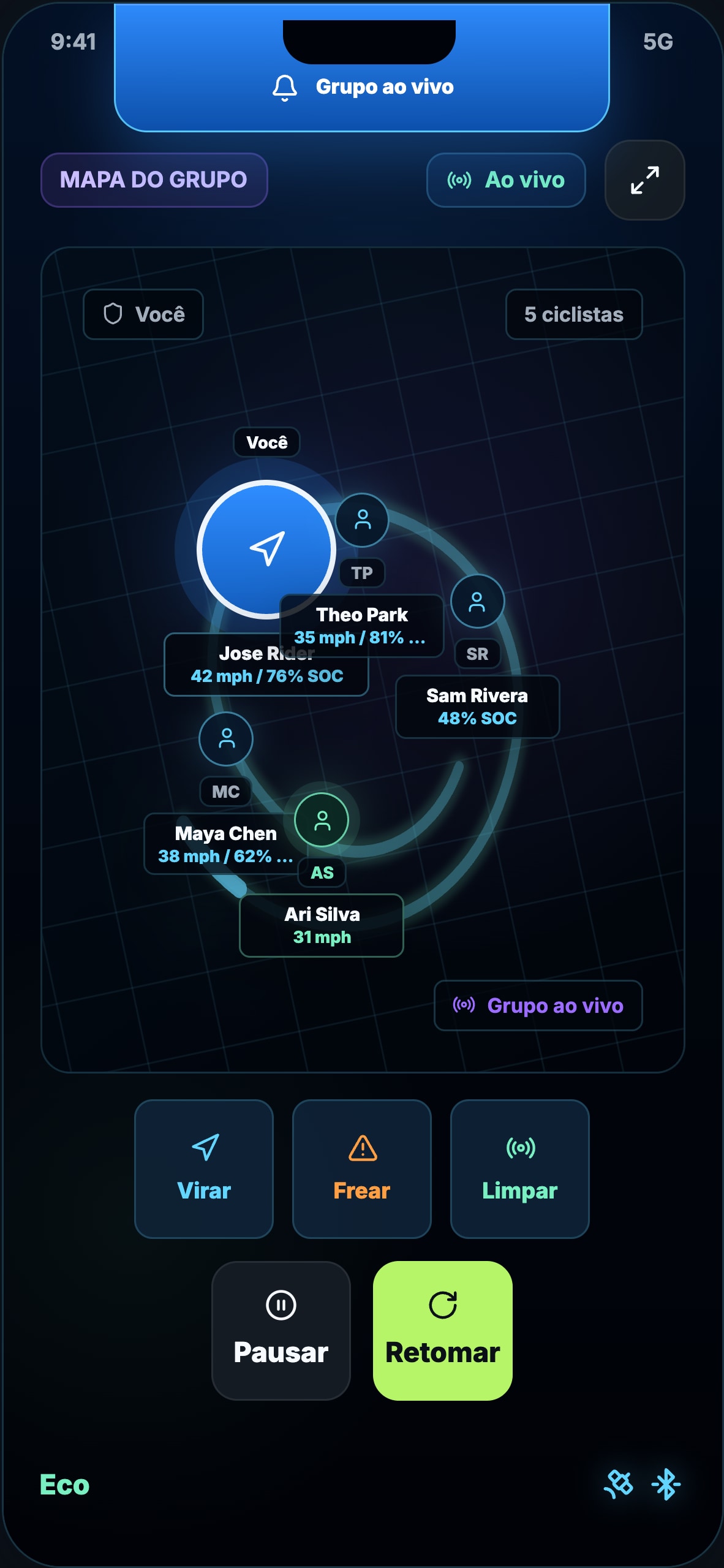
Veja participantes aprovados pela internet ou por uma sessão mesh local do Connect.

Como usar

Crie um grupo offline, compartilhe o convite QR e aprove participantes próximos. O compartilhamento só pelo celular continua disponível pela internet.

O que você precisa

Cada participante offline precisa de hardware e firmware DashPack Connect compatíveis. Entre na conta antes de sair, permita localização e mantenha o DashPack aberto ao compartilhar. A rede mesh depende dos enlaces de rádio entre participantes; terreno e distância afetam a conexão. Carregar mapas e usar recursos da nuvem ainda pode exigir internet.

← Voltar a todas as telas
Gravação e revisão de passeiosPrévias localizadas do aplicativo · dados simulados

Telas do app

Gravação e revisão de passeios

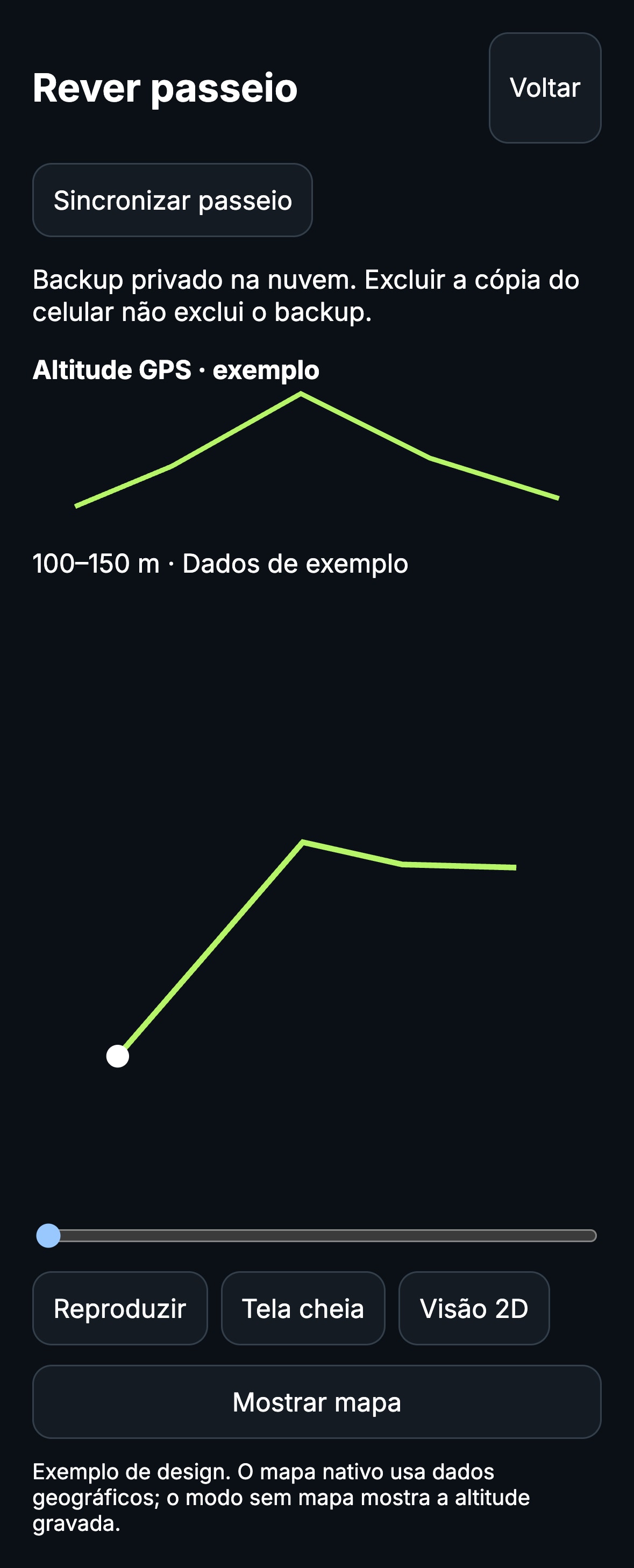
Salve percursos GPS e reveja passeios, incluindo trajetos em 3D. A telemetria disponível do Connect pode acompanhar a gravação.

Como usar

Reveja o trajeto gravado em 3D, explore o perfil de elevação e analise voltas com tempos, melhor volta e ponto de largada/chegada selecionável. Os resultados dependem dos dados GPS gravados. Inicie uma gravação para salvar seu trajeto GPS; depois pare e salve. Abra um passeio salvo para rever o trajeto e os valores gravados, incluindo a revisão 3D disponível. A telemetria Connect compatível pode acompanhar a gravação. Mantenha o app aberto durante a gravação.

O que você precisa

Localização e GPS para gravar o percurso. Backup na nuvem exige conta e internet. Excluir a cópia do celular não exclui o backup. Connect é opcional.

← Voltar a todas as telas
Atividade ao Vivo · iPhonePrévia de design baseada no código iOS nativo · valores simulados

Telas do app

Atividade ao Vivo · iPhone

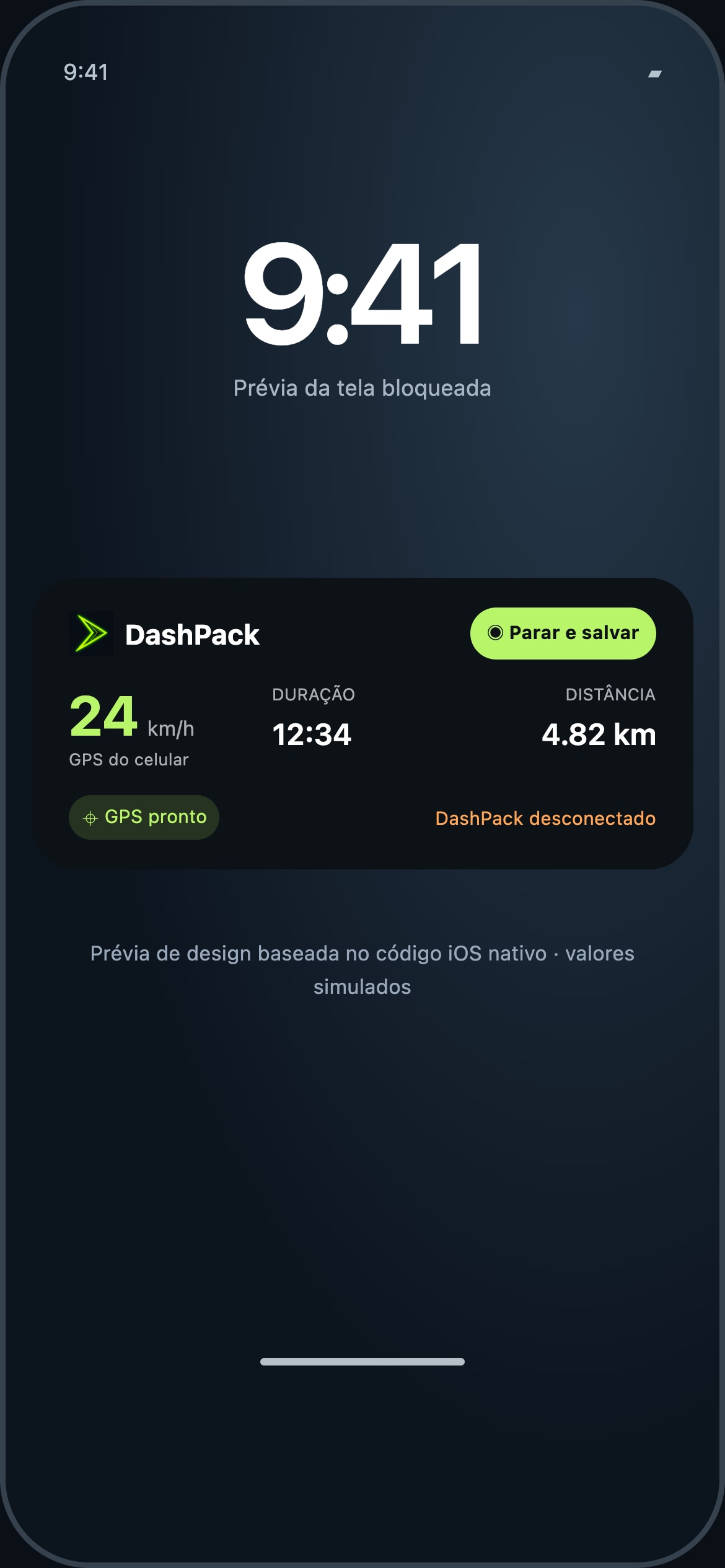
Sua gravação na tela bloqueada, com visualizações na Dynamic Island em iPhones compatíveis.

Como usar

Inicie uma gravação no DashPack para solicitar uma Atividade ao Vivo. O cartão mostra velocidade e fonte, tempo, distância, status GPS e Connect/dados da bike. Toque para voltar ao mapa; Parar e salvar abre o fluxo de parada no app. Atualizações antigas tornam a velocidade indisponível. Parar a gravação encerra a atividade.

O que você precisa

iOS 16.2 ou posterior, Atividades ao Vivo ativadas e localização para gravar. Dynamic Island exige iPhone compatível. Connect é opcional; o GPS pode fornecer velocidade. O iOS controla disponibilidade e execução em segundo plano, sem garantia de atualização contínua. Outras pessoas podem ver os valores na tela bloqueada.

← Voltar a todas as telas
Entrar na lista do hardware