dashpack.
Español

Pantallas del app

Paneles GPS, grabación de rutas y mapas de grupo en tu teléfono. Añade DashPack Connect opcional para telemetría compatible.

Vista CalmVistas localizadas de la aplicación · datos simulados

Pantallas del app

Vista Calm

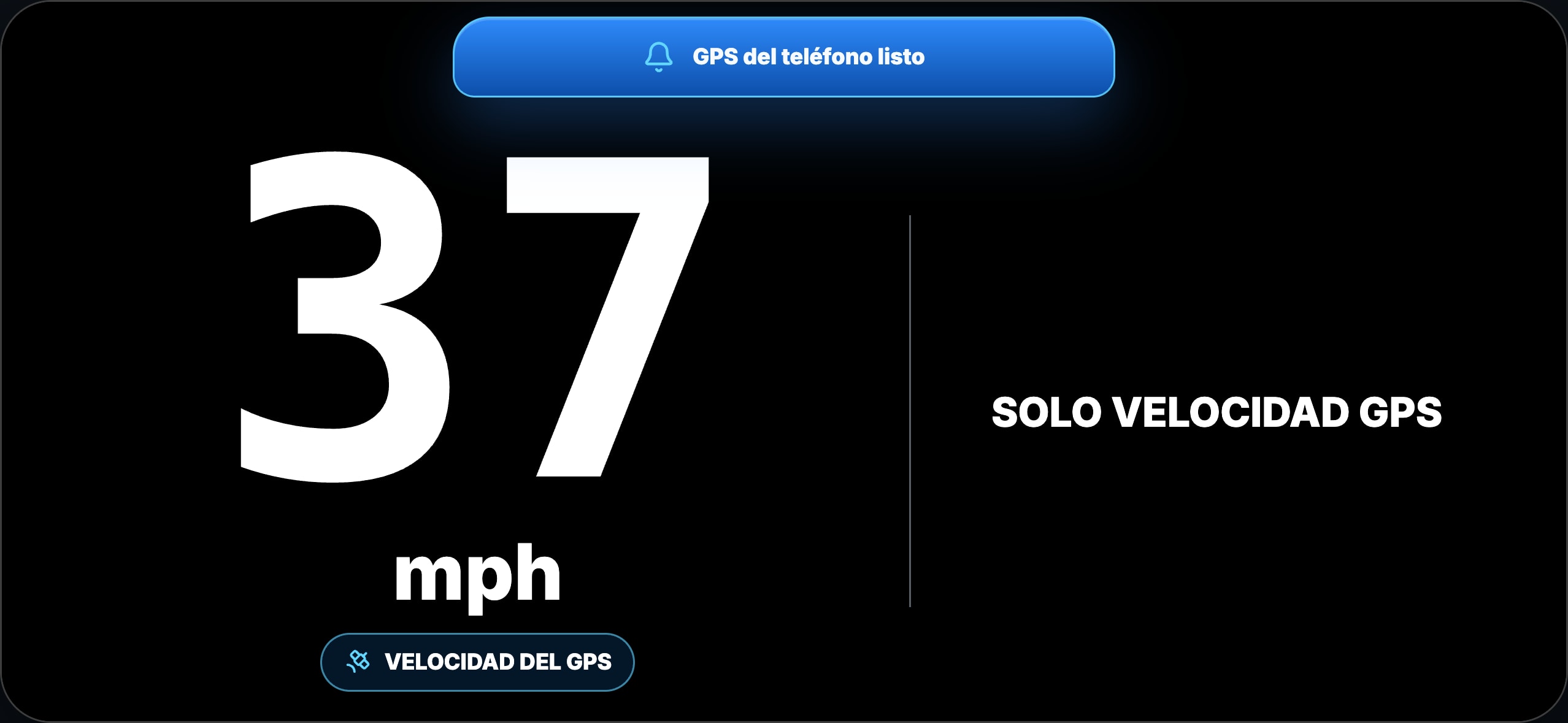
Velocidad GPS del teléfono en una pantalla centrada en la ruta. Requiere permiso de ubicación y señal GPS utilizable.

Cómo usarla

Monta el teléfono, abre Calm y consulta la velocidad GPS en una pantalla centrada en la ruta. Empieza solo con tu teléfono.

Qué necesitas

Permiso de ubicación y una señal GPS utilizable. No necesitas Connect.

← Volver a todas las pantallas
Vista Comm · conectadaVistas localizadas de la aplicación · datos simulados

Pantallas del app

Vista Comm · conectada

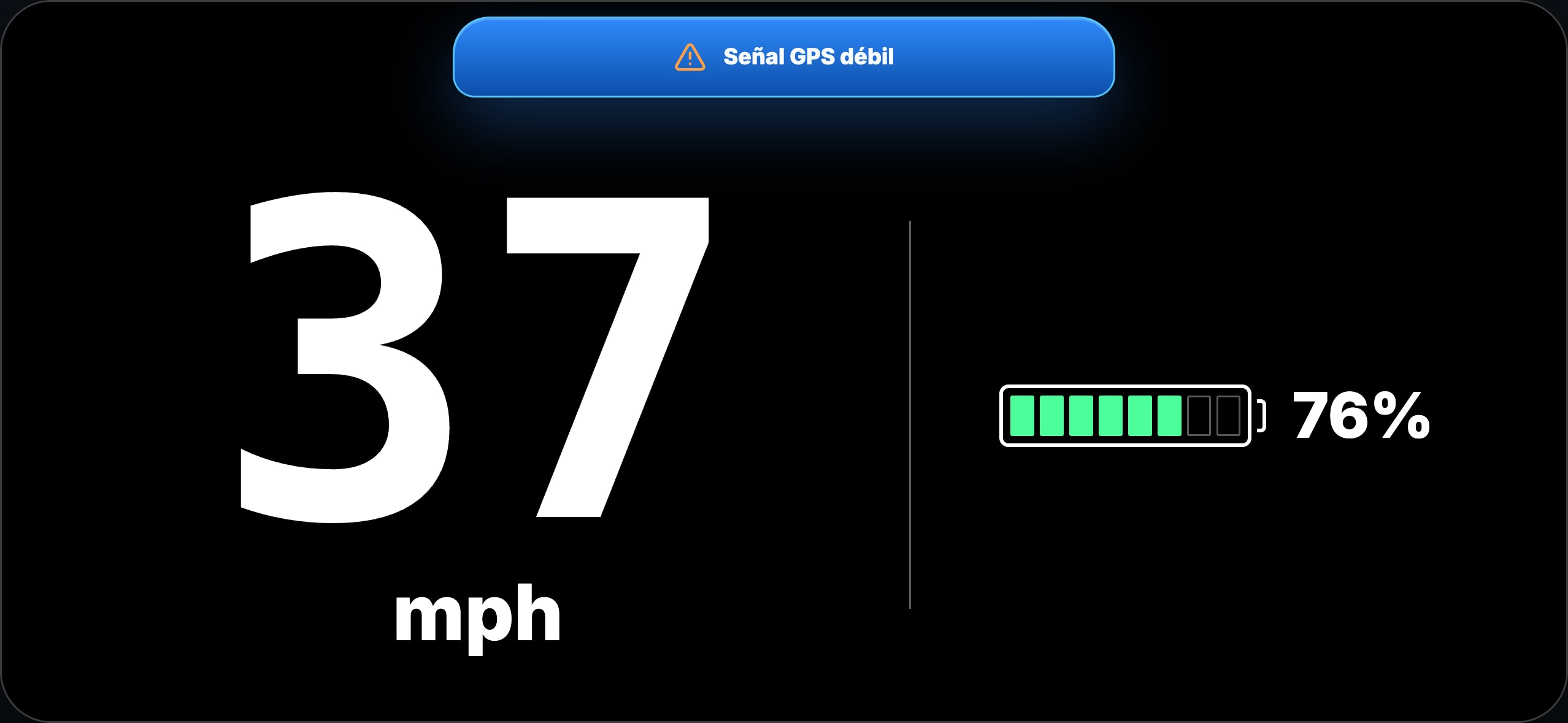
Panel exterior de velocidad y batería. Los datos de batería requieren Connect compatible y telemetría verificada.

Cómo usarla

Consulta la velocidad GPS del teléfono y añade el nivel de batería cuando un DashPack Connect compatible esté conectado y enviando datos verificados.

Qué necesitas

Ubicación para velocidad GPS. Connect compatible y telemetría actual para la batería; los datos ausentes no son una lectura de batería.

← Volver a todas las pantallas
Modo de conducción · EcoVistas localizadas de la aplicación · datos simulados

Pantallas del app

Modo de conducción · Eco

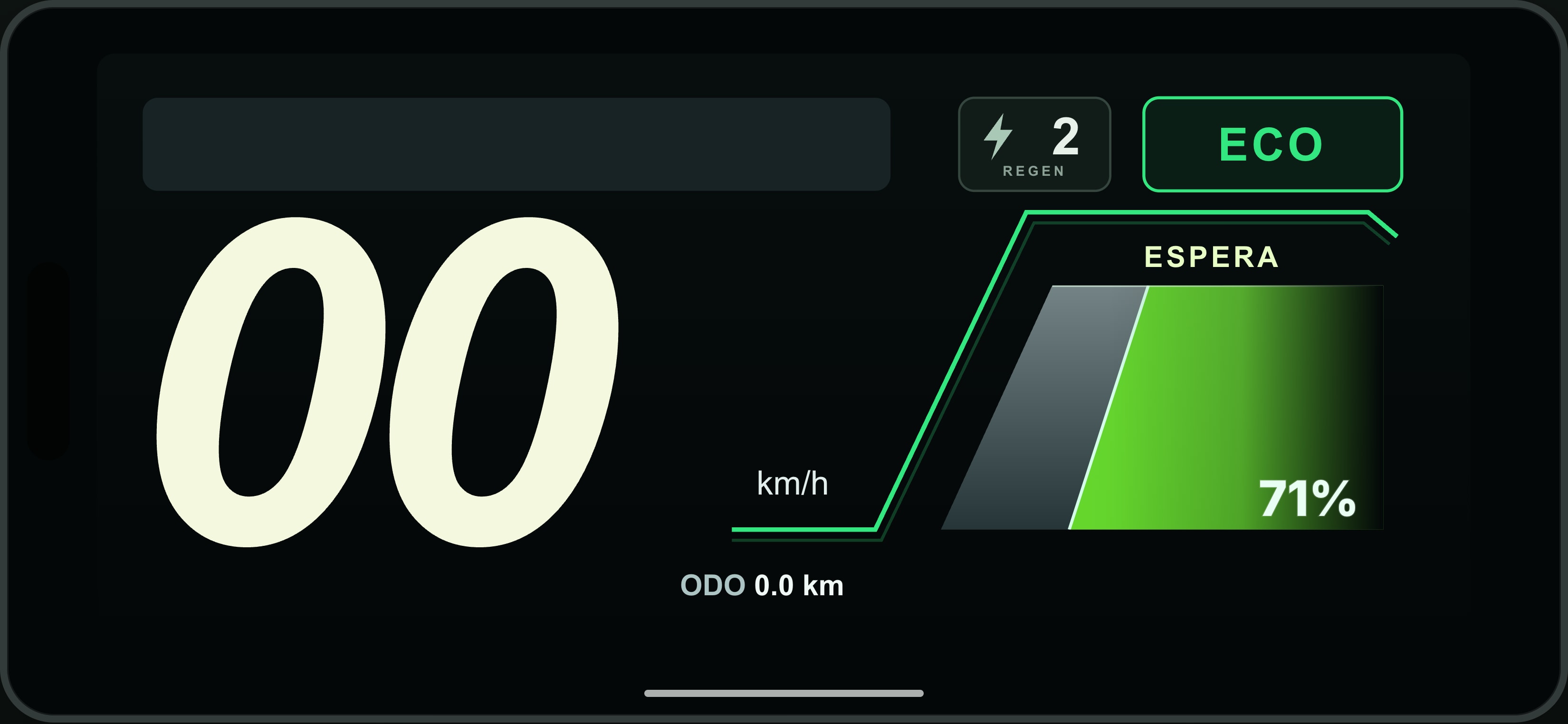
Panel horizontal con velocidad y estado compatible de la bicicleta. El GPS puede dar velocidad; los campos de la bicicleta necesitan datos Connect verificados.

Cómo usarla

Usa el panel horizontal para ver velocidad y estado compatible de la bicicleta. El estilo Eco refleja el modo recibido; no cambia la bicicleta a Eco.

Qué necesitas

Connect compatible para los campos de bicicleta, como batería, modo y regeneración cuando estén disponibles. La velocidad GPS requiere ubicación.

← Volver a todas las pantallas
Sport · variante de modoVistas localizadas de la aplicación · datos simulados

Pantallas del app

Sport · variante de modo

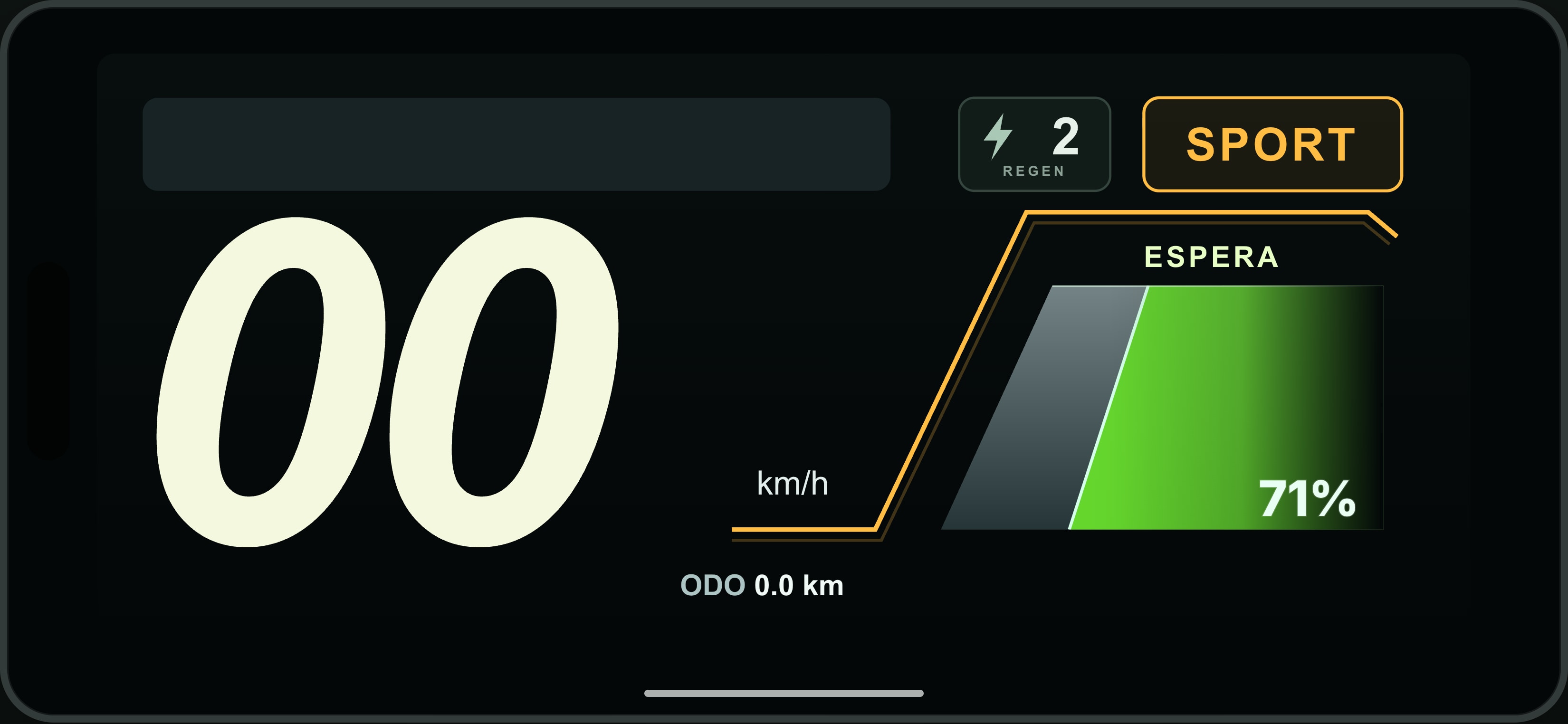
Estilo ámbar para telemetría Sport. Los datos conectados solo aparecen si son compatibles y verificados.

Cómo usarla

Consulta el panel con el estilo ámbar Sport cuando la telemetría indique ese modo. Es una variante visual, no un botón de ajuste ni control.

Qué necesitas

Los mismos requisitos de datos verificados que el modo de conducción. Los campos dependen de la bicicleta configurada y de la conexión Connect.

← Volver a todas las pantallas
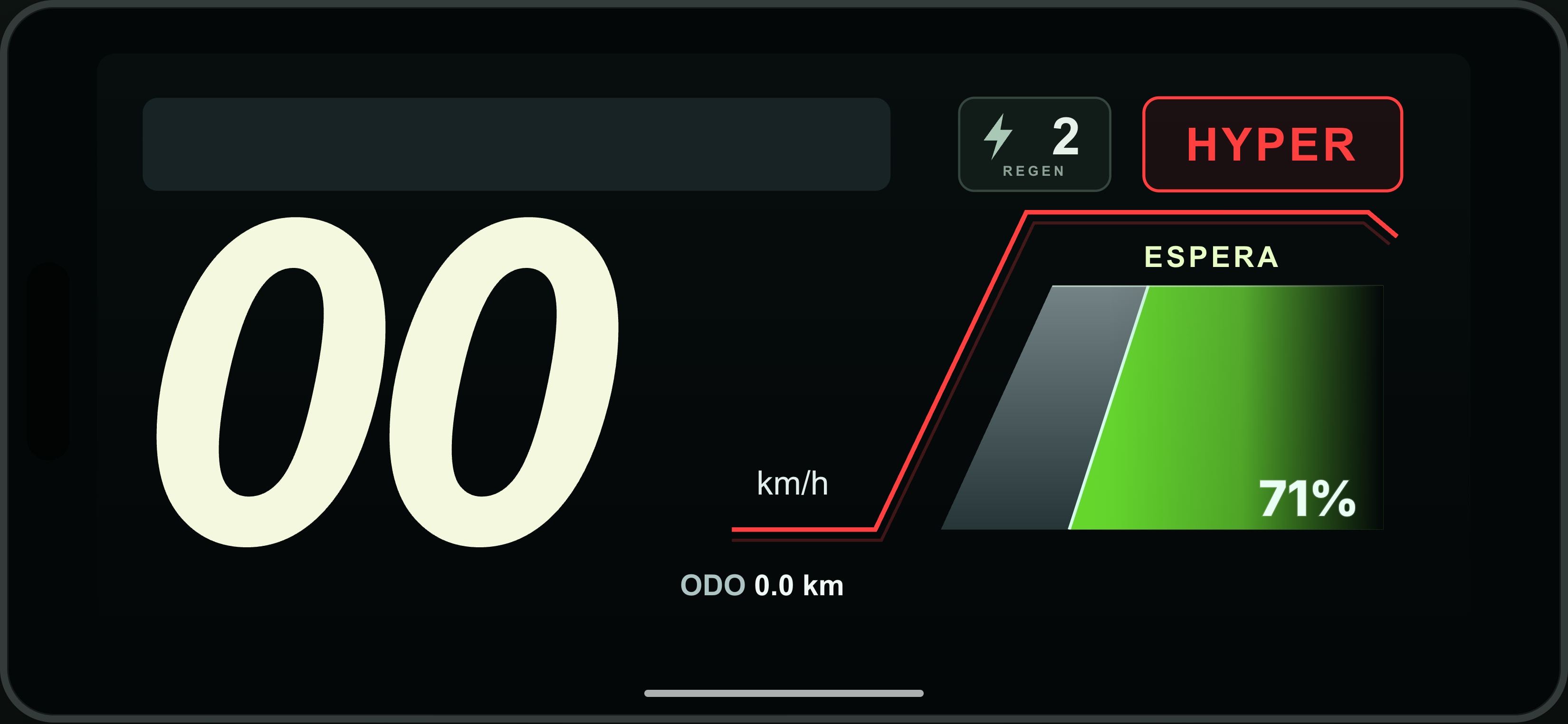
Hyper · variante de modoVistas localizadas de la aplicación · datos simulados

Pantallas del app

Hyper · variante de modo

Estilo rojo para telemetría Hyper. Mostrar un modo no controla ni modifica la bicicleta.

Cómo usarla

Consulta el panel con el estilo rojo Hyper cuando se indique ese modo. El nombre del modo no aumenta la potencia ni cambia ajustes de la bicicleta.

Qué necesitas

Los mismos requisitos de datos verificados que el modo de conducción. Los campos dependen de la bicicleta configurada y de la conexión Connect.

← Volver a todas las pantallas
Vista de mapaVistas localizadas de la aplicación · datos simulados

Pantallas del app

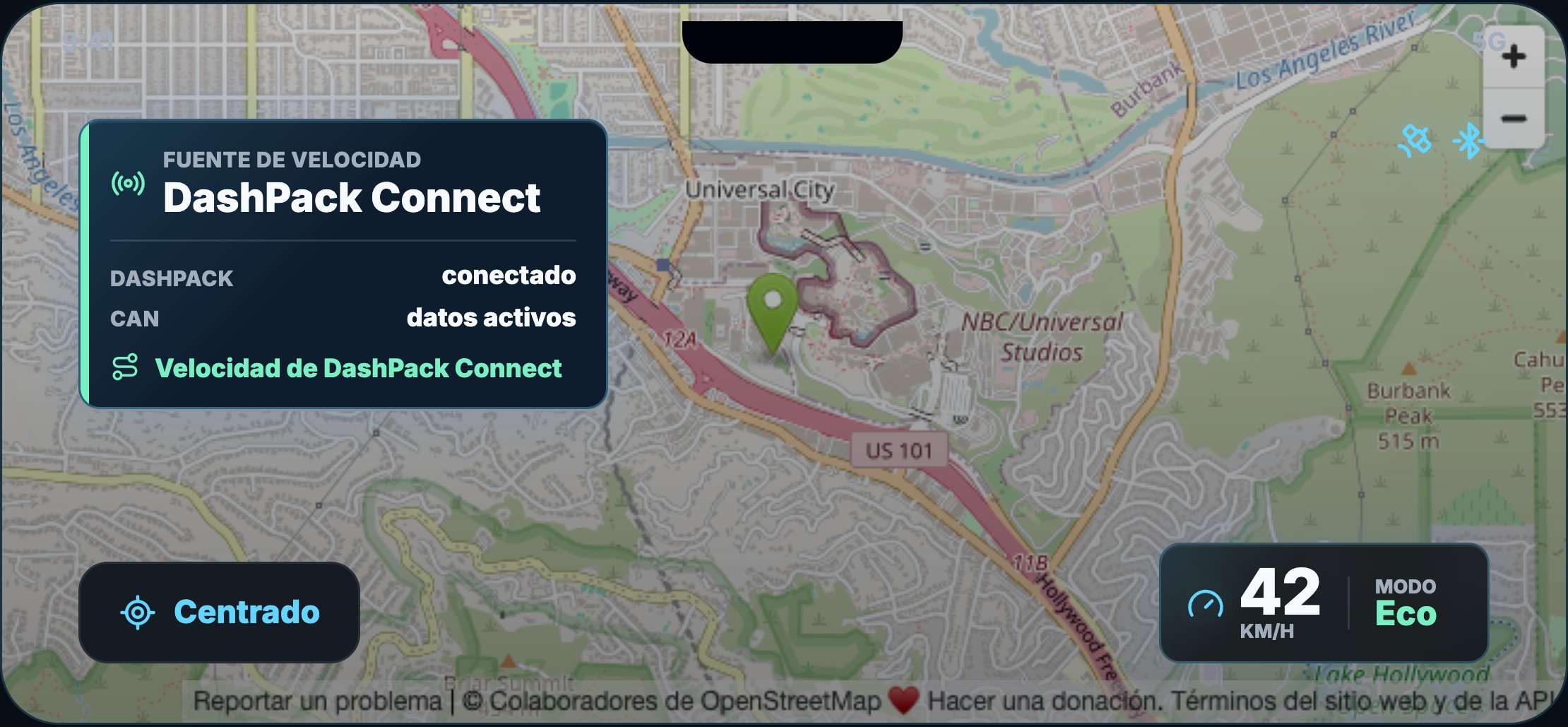
Vista de mapa

Sigue tu posición y velocidad en el mapa con el teléfono. Requiere iniciar sesión y permiso de ubicación.

Cómo usarla

Abre tu mapa personal para ver dónde estás y mantener la velocidad a la vista. Centra el mapa en tu posición mientras avanzas. El GPS del teléfono aporta ubicación; Connect compatible puede añadir velocidad de la bicicleta. Es el contexto de tu propia ruta; el mapa de grupo añade participantes aprobados.

Qué necesitas

Inicia sesión y permite la ubicación. El GPS aporta posición; se necesita internet para cargar el mapa. Connect es opcional para usar el GPS del teléfono.

← Volver a todas las pantallas
Mapa del grupoVistas localizadas de la aplicación · datos simulados

Pantallas del app

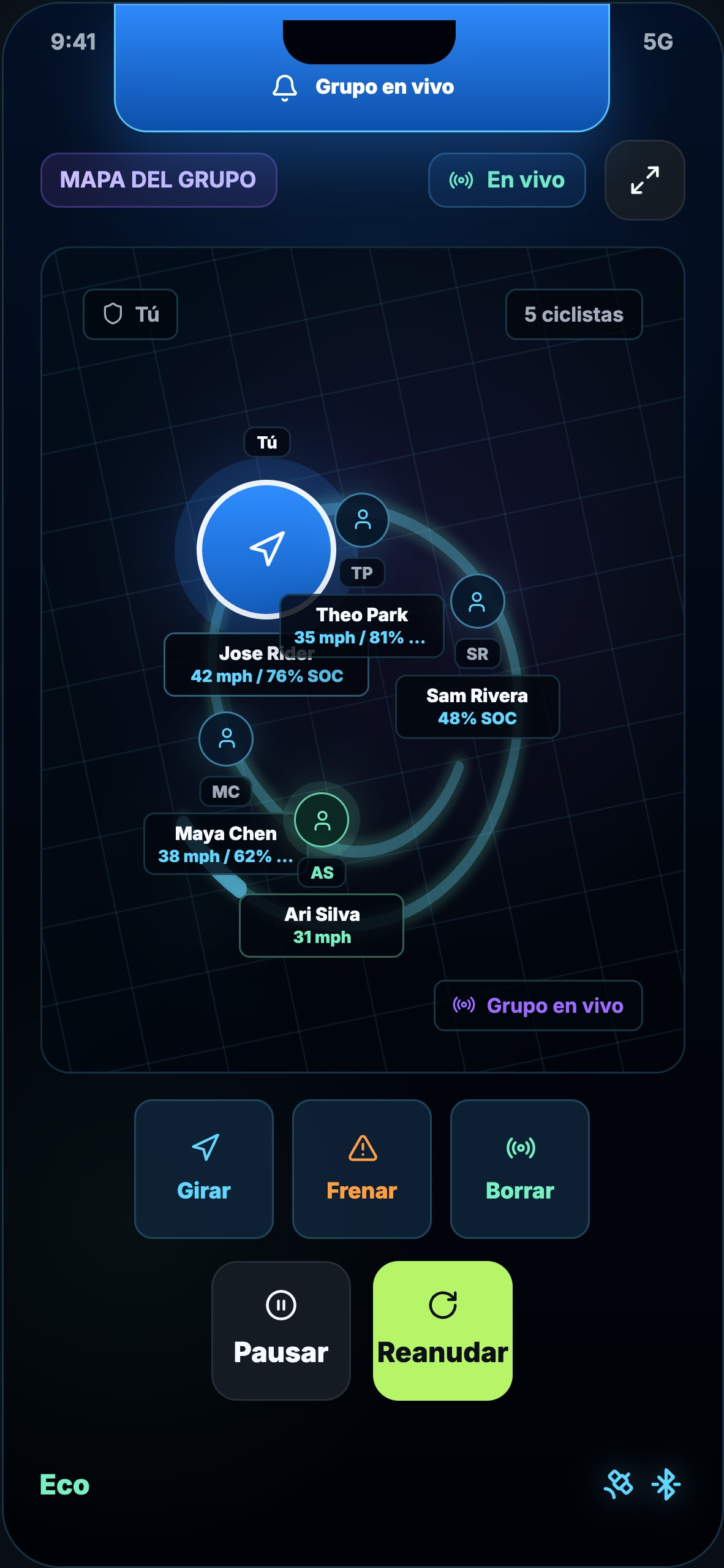
Mapa del grupo

Ve participantes aprobados por internet o en una sesión mesh local de Connect.

Cómo usarla

Crea un grupo sin conexión, comparte la invitación QR y aprueba participantes cercanos. Compartir solo con el teléfono sigue disponible por internet.

Qué necesitas

Cada participante sin internet necesita hardware y firmware DashPack Connect compatibles. Inicia sesión antes de salir, permite ubicación y mantén DashPack abierto al compartir. La red mesh depende de enlaces de radio entre participantes; terreno y distancia afectan la conexión. Cargar mapas y usar funciones de nube aún puede requerir internet.

← Volver a todas las pantallas
Grabación y revisión de rutasVistas localizadas de la aplicación · datos simulados

Pantallas del app

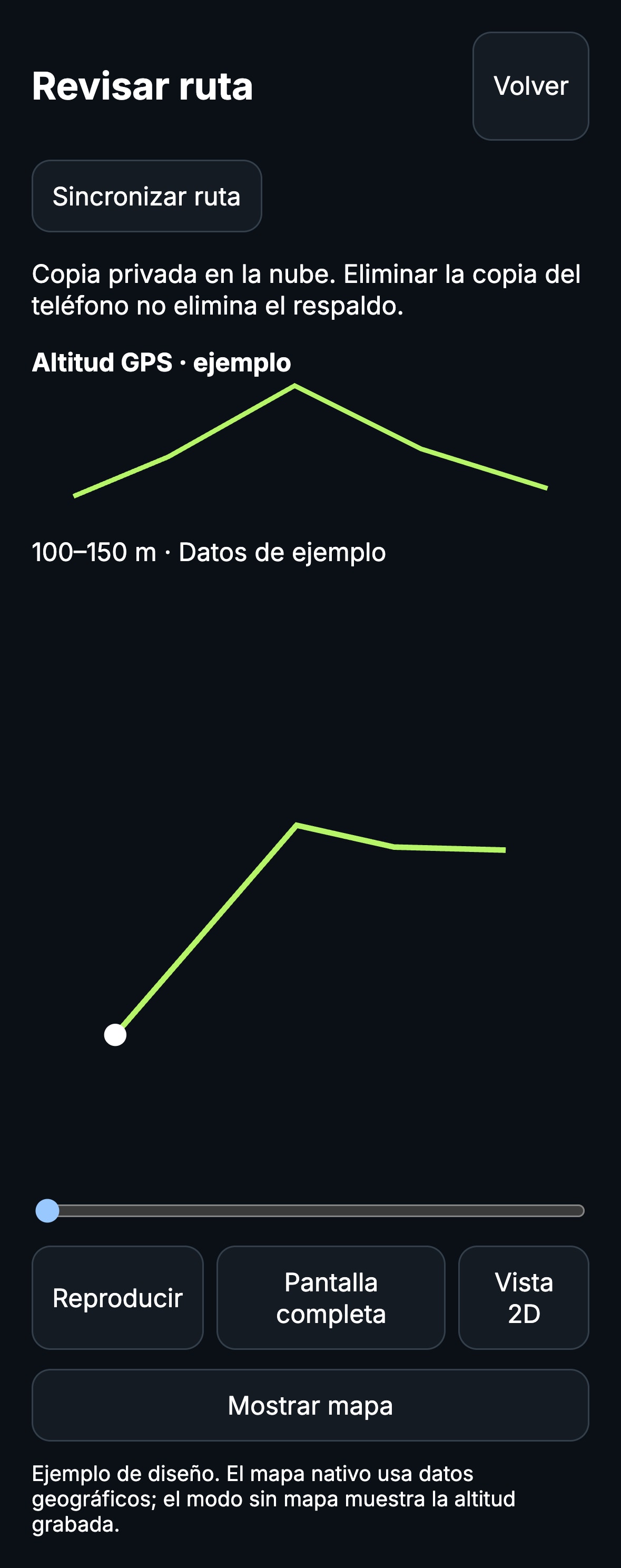
Grabación y revisión de rutas

Guarda recorridos GPS y revisa rutas, incluidas vistas 3D. La telemetría disponible de Connect puede acompañar la grabación.

Cómo usarla

Revisa tu ruta grabada en 3D, explora el perfil de elevación y analiza vueltas con tiempos, vuelta más rápida y un punto de salida/meta seleccionable. Los resultados dependen de los datos GPS grabados. Inicia una grabación para guardar tu ruta GPS; después detén y guarda. Abre una ruta guardada para revisar el recorrido y los valores grabados, incluida la revisión 3D disponible. La telemetría Connect compatible puede acompañarla. Mantén el app abierto durante la grabación.

Qué necesitas

Ubicación y GPS para grabar rutas. La copia en la nube requiere cuenta e internet. Eliminar la copia del teléfono no elimina el respaldo. Connect es opcional.

← Volver a todas las pantallas
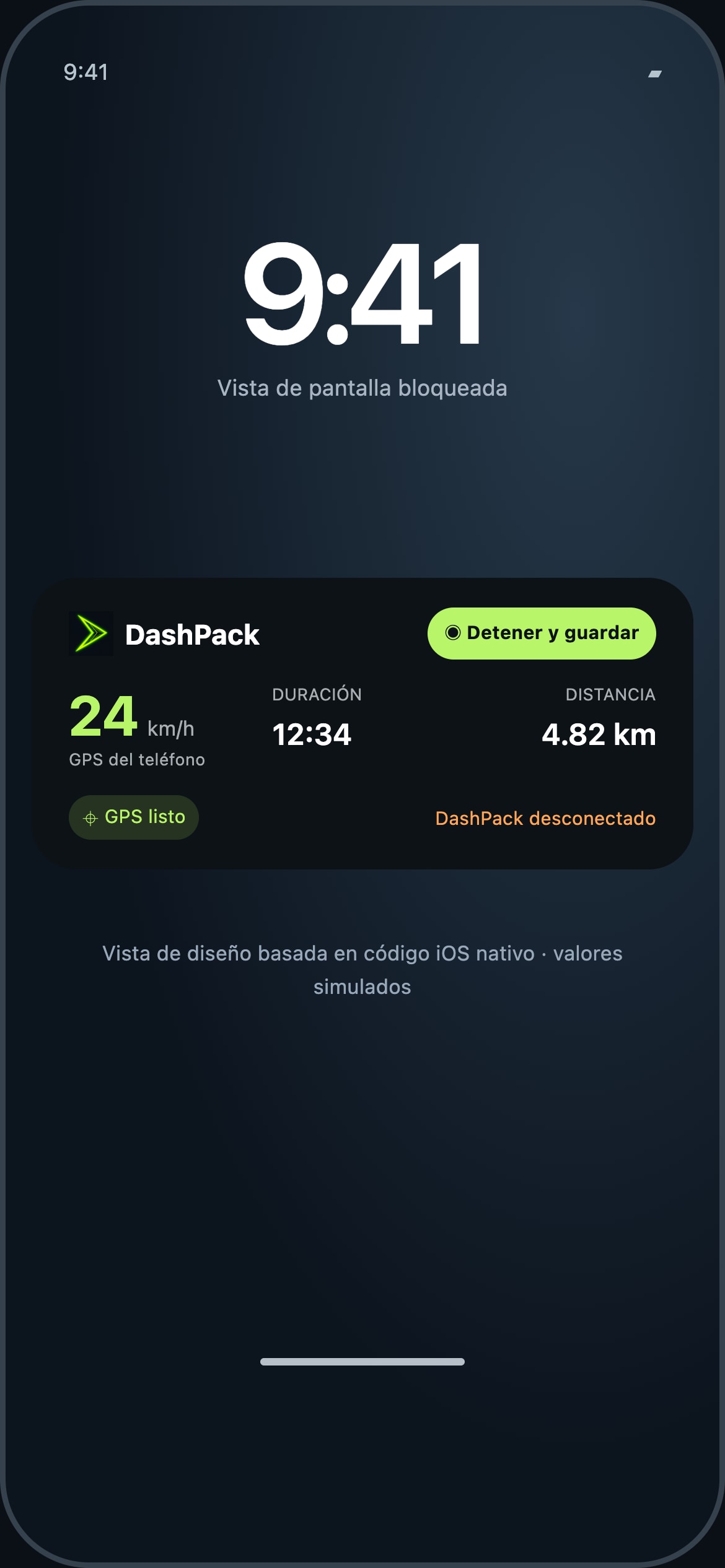
Actividad en Vivo · iPhoneVista de diseño basada en código iOS nativo · valores simulados

Pantallas del app

Actividad en Vivo · iPhone

Tu grabación en la pantalla bloqueada, con vistas en Dynamic Island en iPhones compatibles.

Cómo usarla

Inicia una grabación en DashPack para solicitar una Actividad en Vivo. La tarjeta muestra velocidad y fuente, tiempo, distancia, estado GPS y Connect/datos de bicicleta. Toca para volver al mapa; Detener y guardar abre el flujo de parada del app. Las actualizaciones antiguas dejan la velocidad no disponible. Detener la grabación termina la actividad.

Qué necesitas

iOS 16.2 o posterior, Actividades en Vivo activadas y ubicación para grabar. Dynamic Island requiere un iPhone compatible. Connect es opcional; GPS puede aportar velocidad. iOS controla disponibilidad y segundo plano; no se garantizan actualizaciones continuas. Otras personas pueden ver la pantalla bloqueada.

← Volver a todas las pantallas
Unirme a la lista del hardware