
dashpack.
Français

Écrans de l’app

Tableaux de bord GPS, enregistrement et cartes de groupe sur votre téléphone. Ajoutez DashPack Connect en option pour la télémétrie compatible.

Vue CalmAperçus localisés de l’application · données simulées

Écrans de l’app

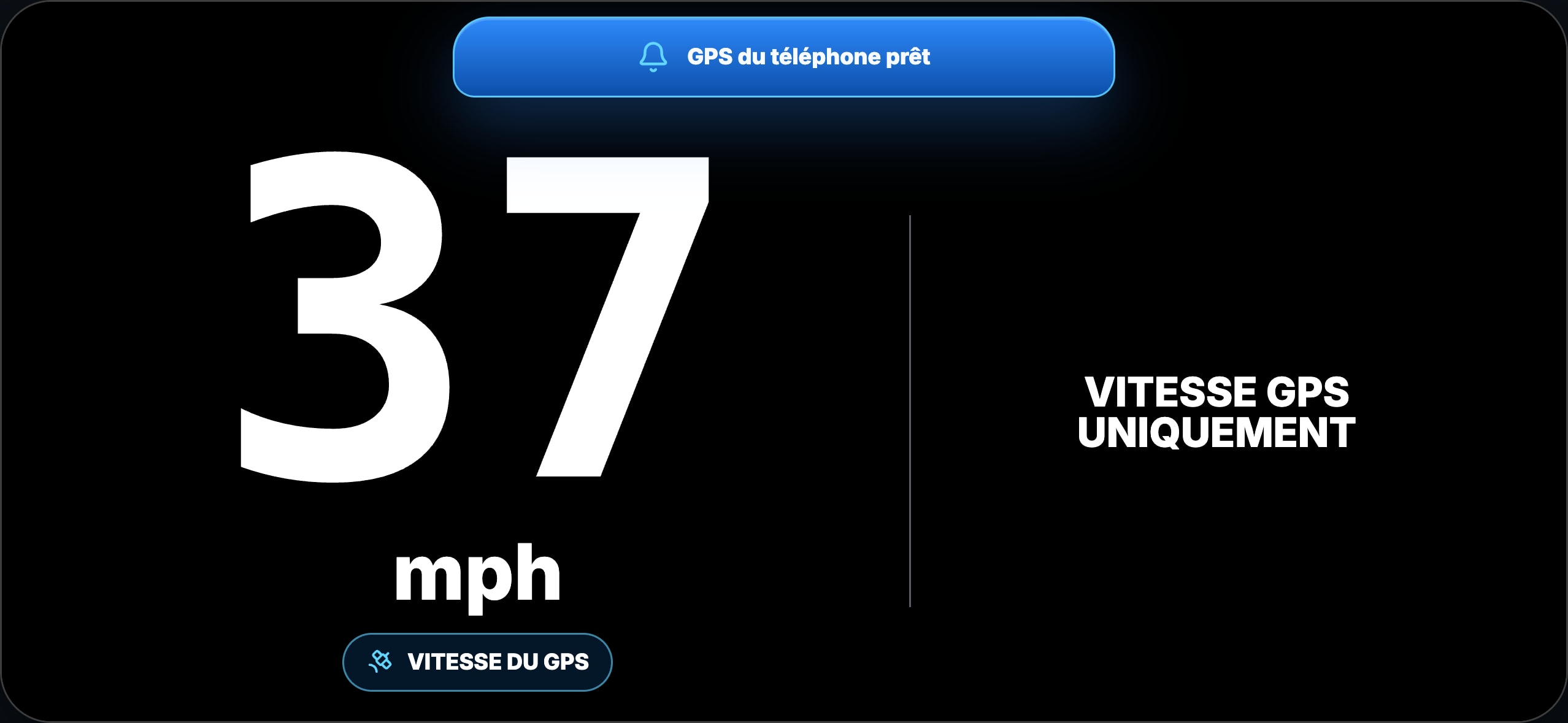
Vue Calm

La vitesse GPS du téléphone dans un écran centré sur la conduite. Nécessite l’autorisation de localisation et un signal GPS exploitable.

Comment l’utiliser

Fixez le téléphone, ouvrez Calm et consultez votre vitesse GPS dans un écran centré sur la conduite. Commencez avec votre téléphone seul.

Ce qu’il vous faut

Autorisation de localisation et signal GPS exploitable. Connect n’est pas nécessaire.

← Revenir à tous les écrans
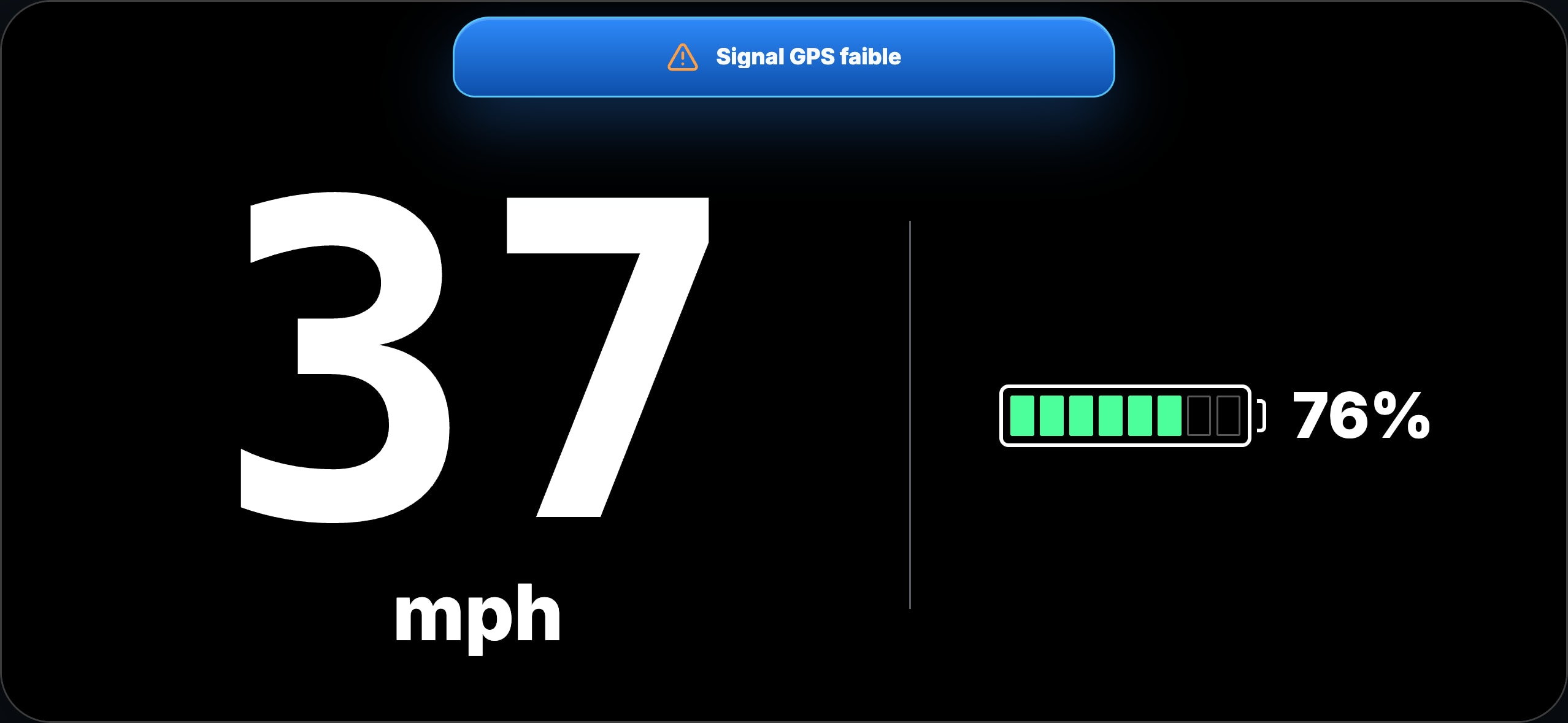
Vue Comm · connectéeAperçus localisés de l’application · données simulées

Écrans de l’app

Vue Comm · connectée

L’affichage extérieur de vitesse et de batterie. Les données de batterie nécessitent Connect compatible et une télémétrie vérifiée.

Comment l’utiliser

Gardez la vitesse GPS visible et ajoutez le niveau de batterie lorsqu’un DashPack Connect compatible est connecté et transmet des données vérifiées.

Ce qu’il vous faut

Localisation pour la vitesse GPS. Connect compatible et télémétrie récente pour la batterie ; des données absentes ne sont pas une mesure de batterie.

← Revenir à tous les écrans
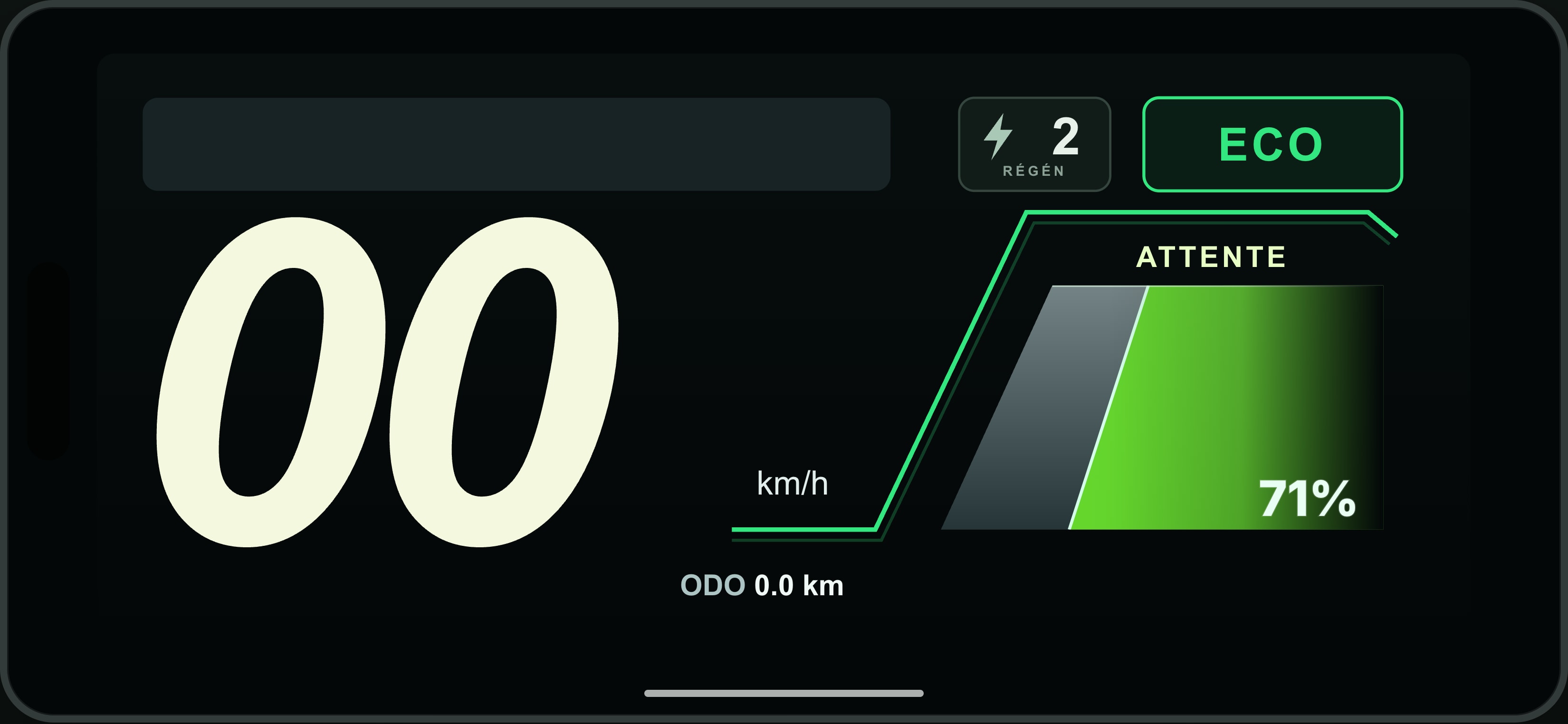
Mode de conduite · EcoAperçus localisés de l’application · données simulées

Écrans de l’app

Mode de conduite · Eco

Instrument horizontal avec vitesse et état compatible du vélo. Le GPS peut fournir la vitesse ; les champs du vélo nécessitent les données Connect vérifiées.

Comment l’utiliser

Utilisez l’instrument en paysage pour lire la vitesse et l’état compatible du vélo. Le style Eco reflète le mode reçu ; il ne passe pas le vélo en mode Eco.

Ce qu’il vous faut

Connect compatible pour les données du vélo : batterie, mode et régénération selon disponibilité. La vitesse GPS nécessite la localisation.

← Revenir à tous les écrans
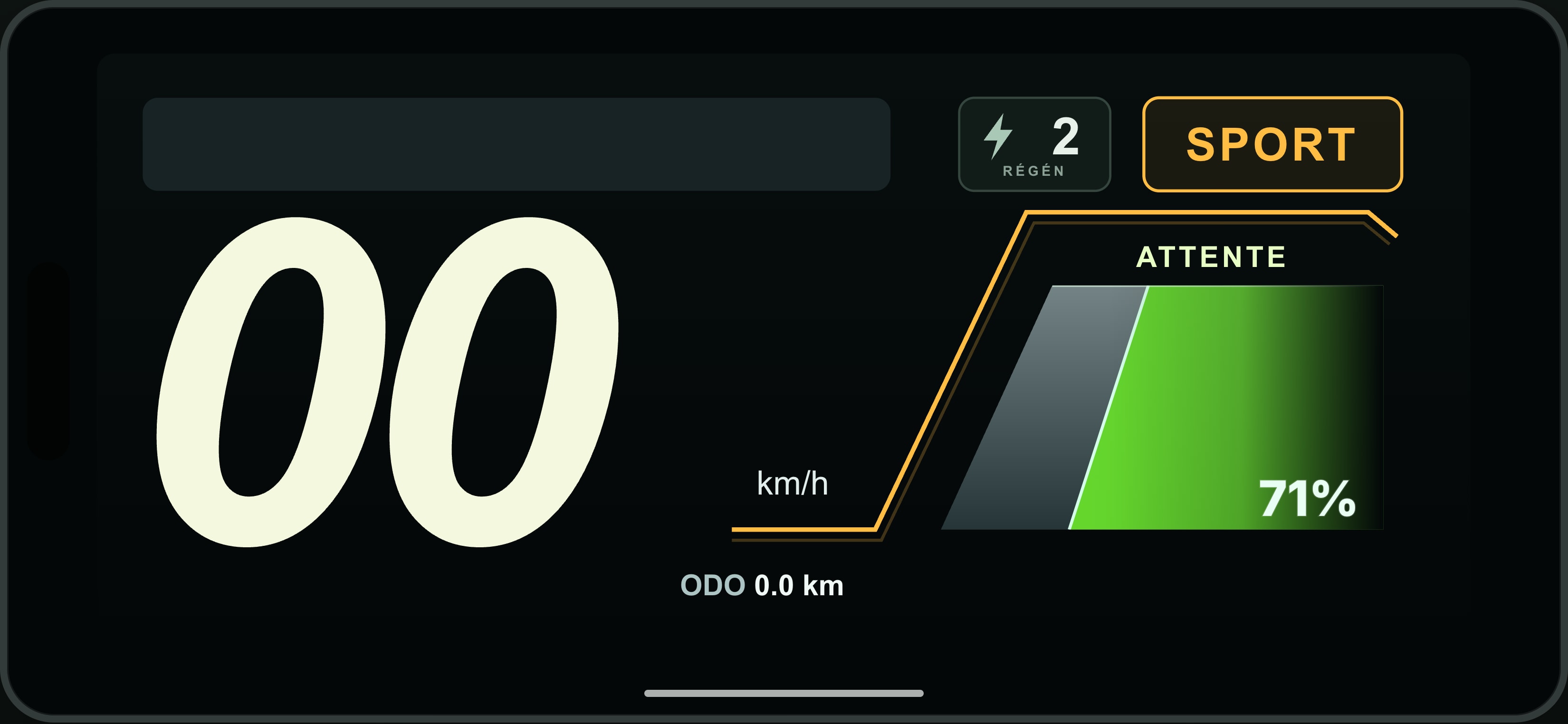
Sport · variante de modeAperçus localisés de l’application · données simulées

Écrans de l’app

Sport · variante de mode

Style ambre pour la télémétrie Sport. Les données connectées s’affichent uniquement si elles sont compatibles et vérifiées.

Comment l’utiliser

Consultez l’instrument dans le style ambre Sport lorsque la télémétrie indique ce mode. C’est une variante visuelle, pas une commande de réglage.

Ce qu’il vous faut

Les mêmes données vérifiées que le mode de conduite. Les champs disponibles dépendent du vélo configuré et de la connexion Connect.

← Revenir à tous les écrans
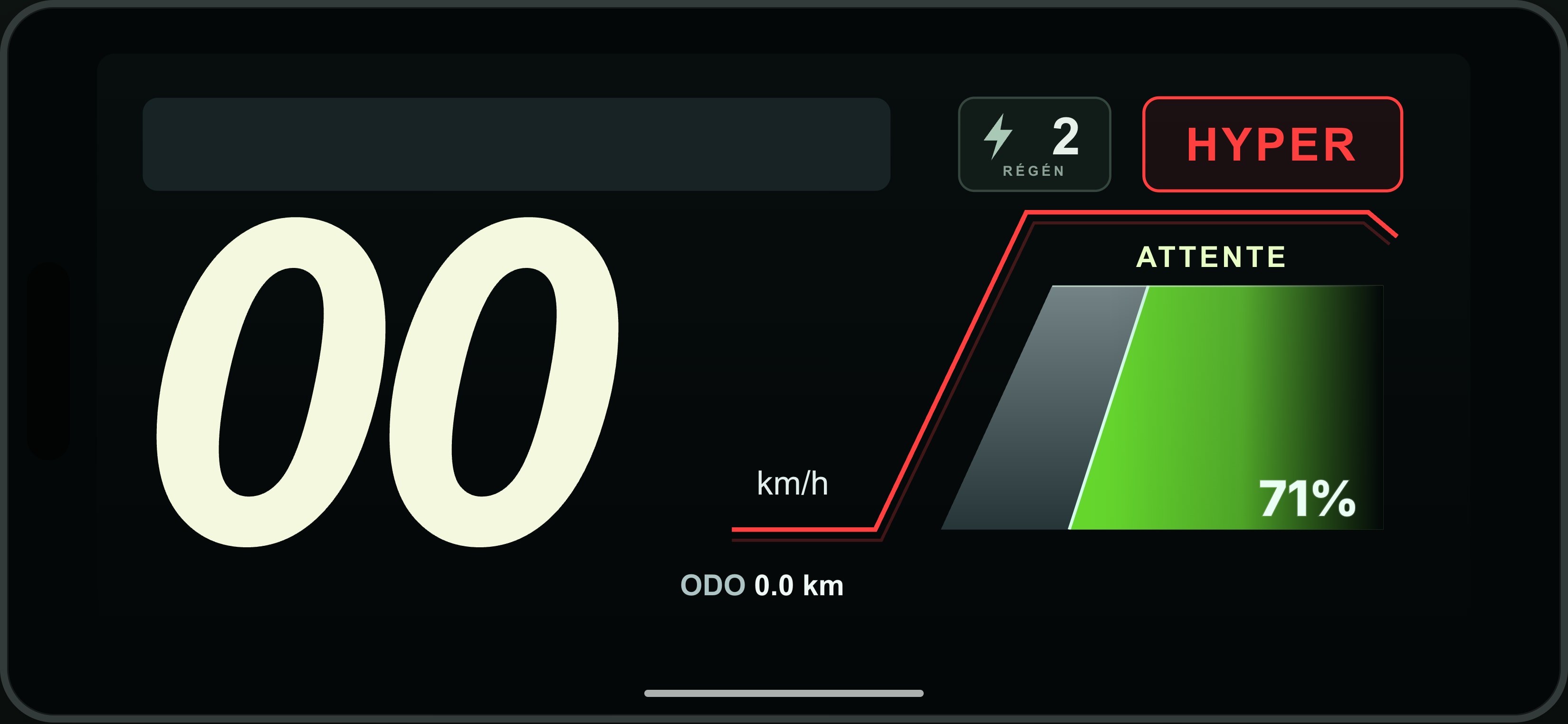
Hyper · variante de modeAperçus localisés de l’application · données simulées

Écrans de l’app

Hyper · variante de mode

Style rouge pour la télémétrie Hyper. Afficher un mode ne contrôle ni ne modifie le vélo.

Comment l’utiliser

Consultez l’instrument dans le style rouge Hyper lorsque ce mode est reçu. Son nom n’augmente pas la puissance et ne change aucun réglage du vélo.

Ce qu’il vous faut

Les mêmes données vérifiées que le mode de conduite. Les champs disponibles dépendent du vélo configuré et de la connexion Connect.

← Revenir à tous les écrans
Vue carteAperçus localisés de l’application · données simulées

Écrans de l’app

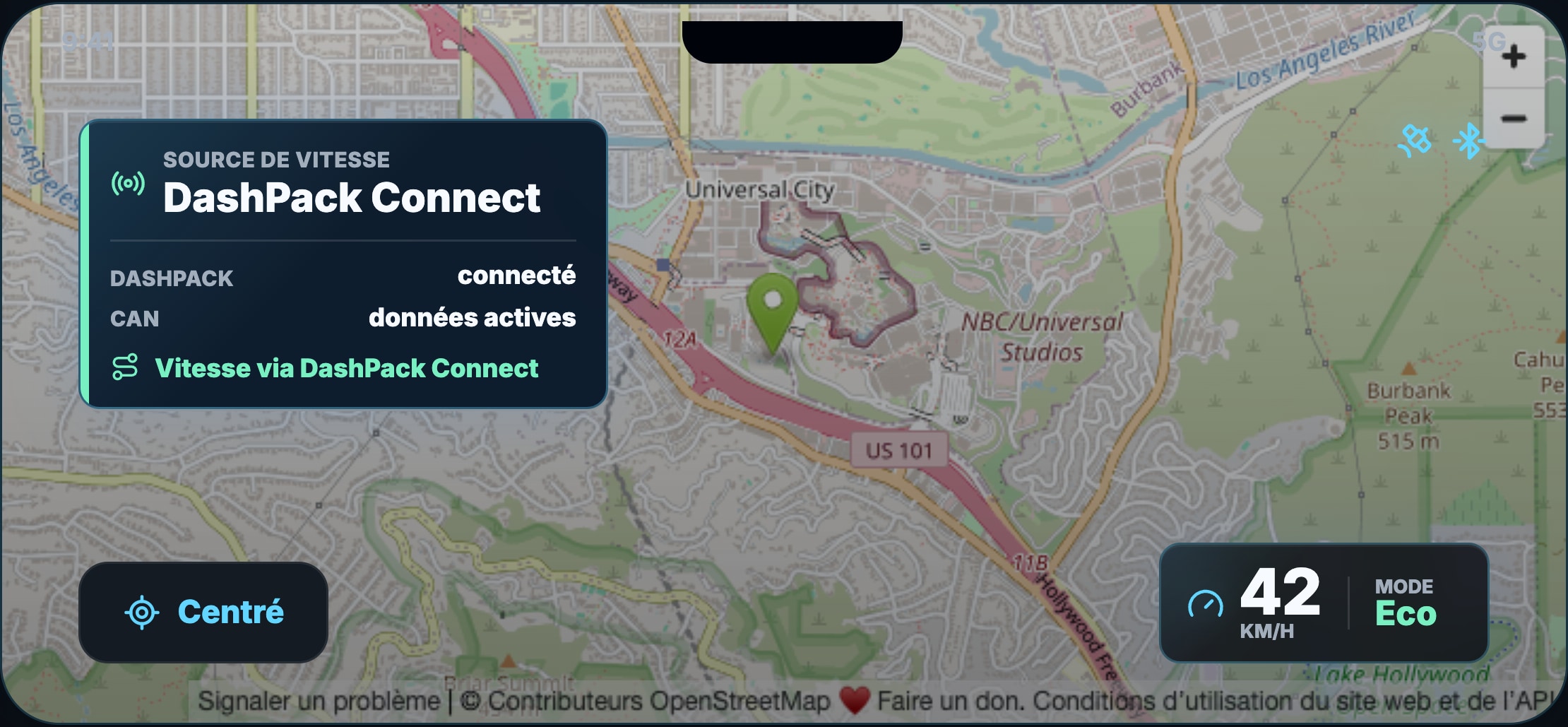
Vue carte

Suivez votre position et votre vitesse sur la carte avec le téléphone. Nécessite un compte connecté et la localisation.

Comment l’utiliser

Ouvrez votre carte personnelle pour voir votre position et garder la vitesse visible. Recentrez la carte pendant la sortie. Le GPS du téléphone fournit la position ; Connect compatible peut ajouter la vitesse du vélo. C’est votre propre sortie ; la carte de groupe ajoute les membres approuvés.

Ce qu’il vous faut

Connectez-vous au compte et autorisez la localisation. Le GPS fournit la position ; internet charge la carte. Connect est facultatif pour utiliser le GPS du téléphone.

← Revenir à tous les écrans
Carte du groupeAperçus localisés de l’application · données simulées

Écrans de l’app

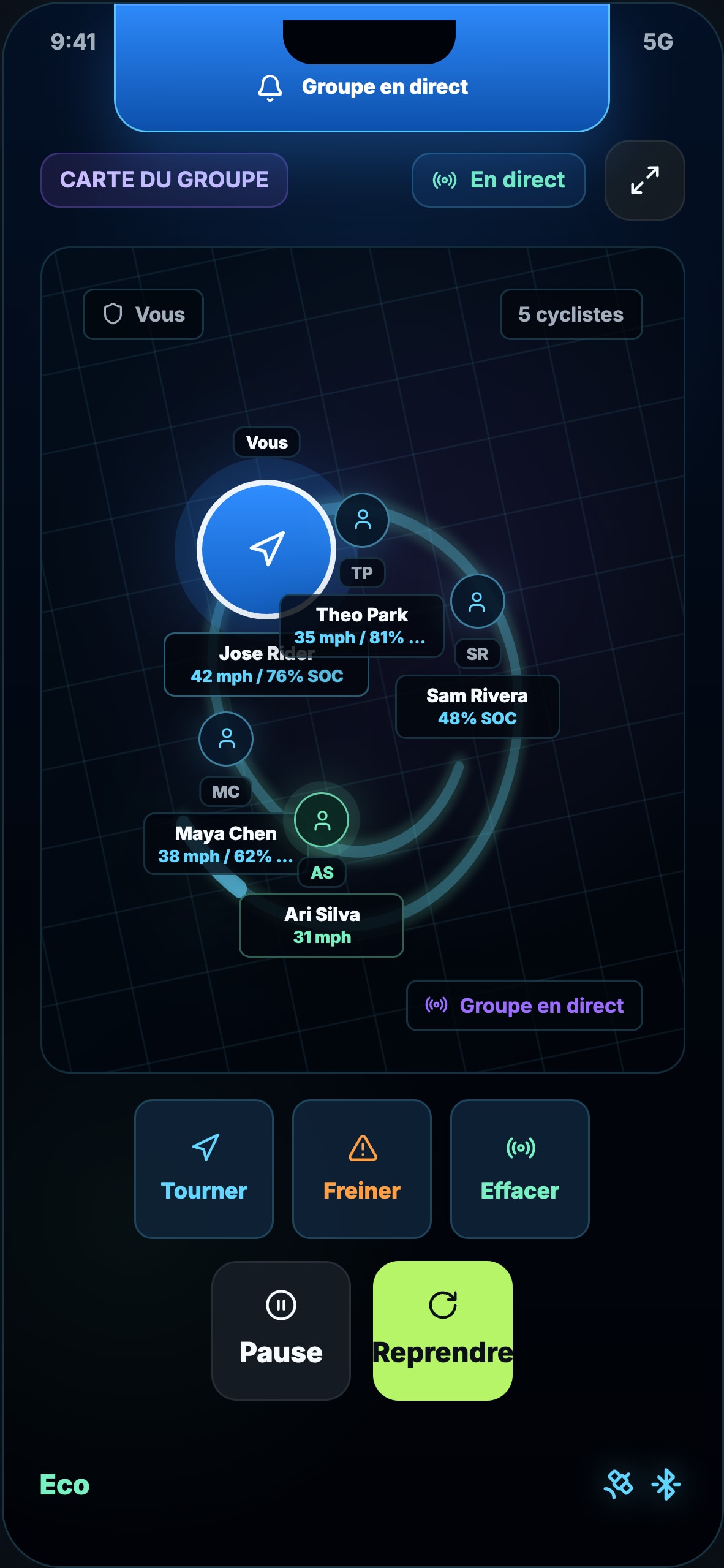
Carte du groupe

Voyez les participants approuvés par internet ou dans une session mesh locale Connect.

Comment l’utiliser

Créez un groupe hors ligne, partagez son invitation QR et approuvez les participants proches. Le partage avec le téléphone seul reste disponible par internet.

Ce qu’il vous faut

Chaque participant hors ligne a besoin de matériel et firmware DashPack Connect compatibles. Connectez-vous au compte avant de partir, autorisez la localisation et gardez DashPack ouvert pendant le partage. Le mesh dépend des liaisons radio entre participants ; terrain et distance influencent la connexion. Le chargement des cartes et les fonctions cloud peuvent encore nécessiter internet.

← Revenir à tous les écrans
Enregistrement et revue des sortiesAperçus localisés de l’application · données simulées

Écrans de l’app

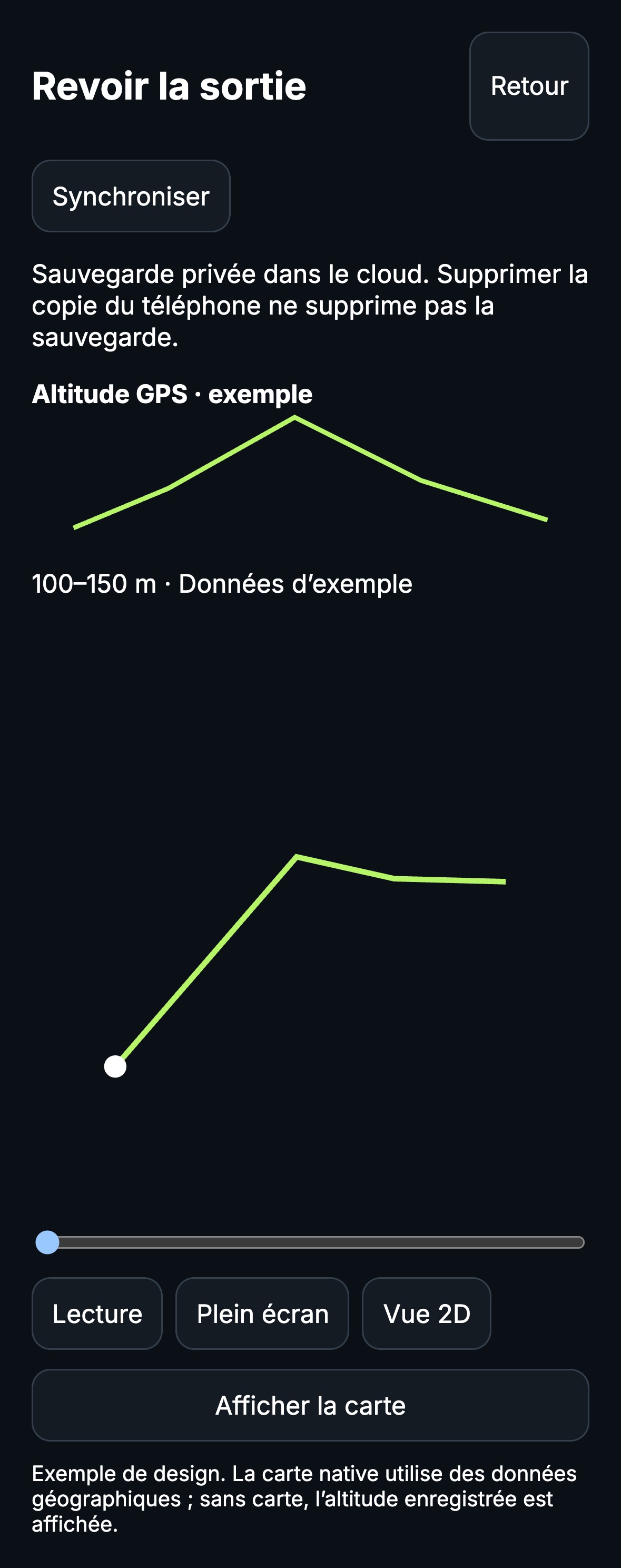
Enregistrement et revue des sorties

Enregistrez des parcours GPS et revoyez les sorties, y compris en 3D. La télémétrie Connect disponible peut accompagner l’enregistrement.

Comment l’utiliser

Revivez votre parcours en 3D, explorez son profil d’altitude et analysez les tours : temps, meilleur tour et point de départ/arrivée sélectionnable. Les résultats dépendent des données GPS enregistrées. Lancez un enregistrement GPS, puis arrêtez et sauvegardez. Ouvrez une sortie pour revoir son parcours et ses valeurs, dont la revue 3D disponible. La télémétrie Connect compatible peut accompagner l’enregistrement. Gardez l’app ouverte pendant l’enregistrement.

Ce qu’il vous faut

Localisation et GPS pour le parcours. La sauvegarde cloud nécessite compte et internet. Supprimer la copie du téléphone ne supprime pas la sauvegarde. Connect est facultatif.

← Revenir à tous les écrans
Activité en direct · iPhoneAperçu de design issu du code iOS natif · valeurs simulées

Écrans de l’app

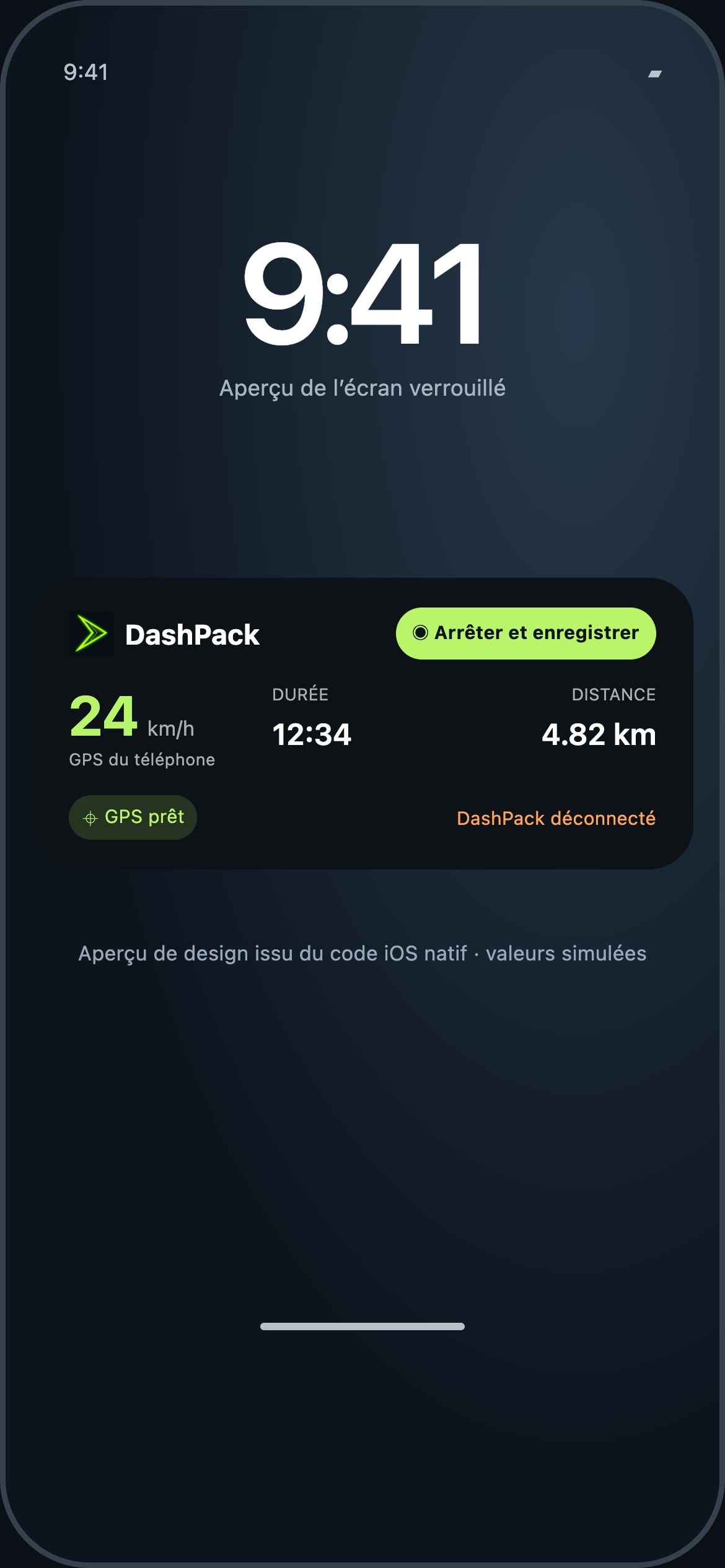
Activité en direct · iPhone

Votre enregistrement sur l’écran verrouillé, avec des vues Dynamic Island sur les iPhones compatibles.

Comment l’utiliser

Lancez un enregistrement DashPack pour demander une Activité en direct. La carte affiche vitesse et source, durée, distance, état GPS et Connect/données vélo. Touchez pour revenir à la carte ; Arrêter et enregistrer ouvre le parcours d’arrêt. Des mises à jour périmées rendent la vitesse indisponible. Arrêter l’enregistrement termine l’activité.

Ce qu’il vous faut

iOS 16.2 ou ultérieur, Activités en direct autorisées et localisation pour enregistrer. Dynamic Island nécessite un iPhone compatible. Connect est facultatif ; le GPS peut fournir la vitesse. iOS contrôle la disponibilité et l’arrière-plan, sans garantie de mises à jour continues. D’autres personnes peuvent voir l’écran verrouillé.

← Revenir à tous les écrans
Rejoindre la liste du matériel